
Para crear un evento online en Fanz, comenzás completando los datos básicos como foto, nombre y descripción, luego configurás la categoría, ubicación y fechas del evento. El proceso incluye definir boletos con precios, asignar permisos al equipo y conectar medios de pago como Mercado Pago México para empezar a vender inmediatamente. Una vez configurado todo, tu evento queda publicado bajo tu dominio marca blanca, listo para recibir compradores sin comisiones para vos como organizador.
Introducción
En esta guía vas a ver, con capturas y sin saltarte nada, cómo pasar de una página en blanco a un evento listo para vender boletos. Vamos a cargar la foto, elegir la categoría, fijar la ubicación, definir si hay asientos numerados, pedir o no CURP al comprador, mostrar agenda y preguntas frecuentes, crear boletos con sus precios y, si quieres, generar cientos de funciones en dos clics. También vas a aprender a invitar a tu equipo y a conectar tus redes. Al terminar, tu evento quedará publicado bajo tu propio dominio marca blanca, listo para cobrar con Mercado Pago México. Además, nuestra plataforma ofrece ventajas como la ausencia de comisiones para los organizadores y la simplicidad en la gestión de eventos.
En caso de querer tener también la configuración con tu propio sitio web marca blanca revisar este otro documento.
Paso 1 — Datos básicos del evento
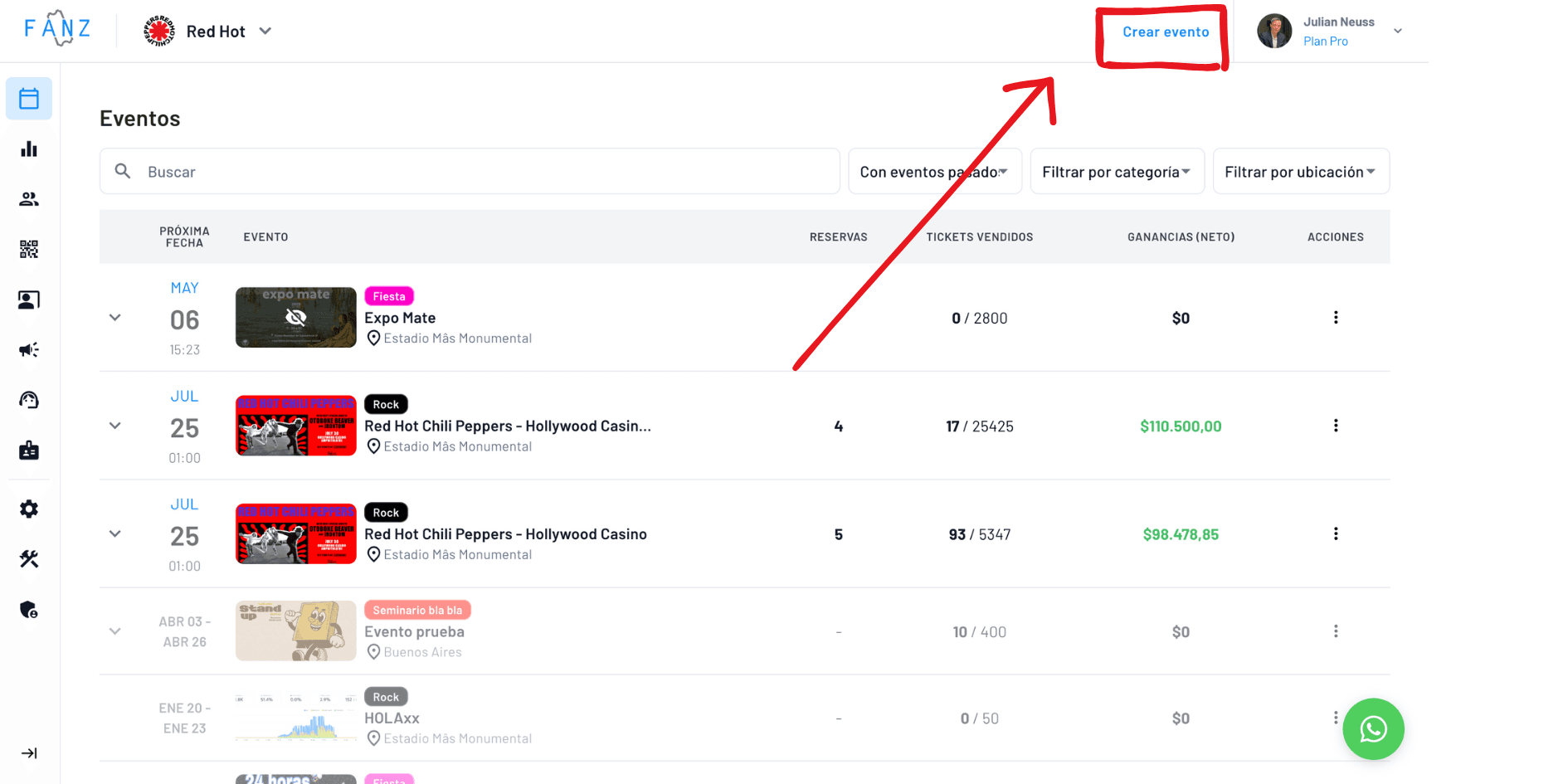
Haz clic en Crear evento y te va a salir una pantalla con tres campos.
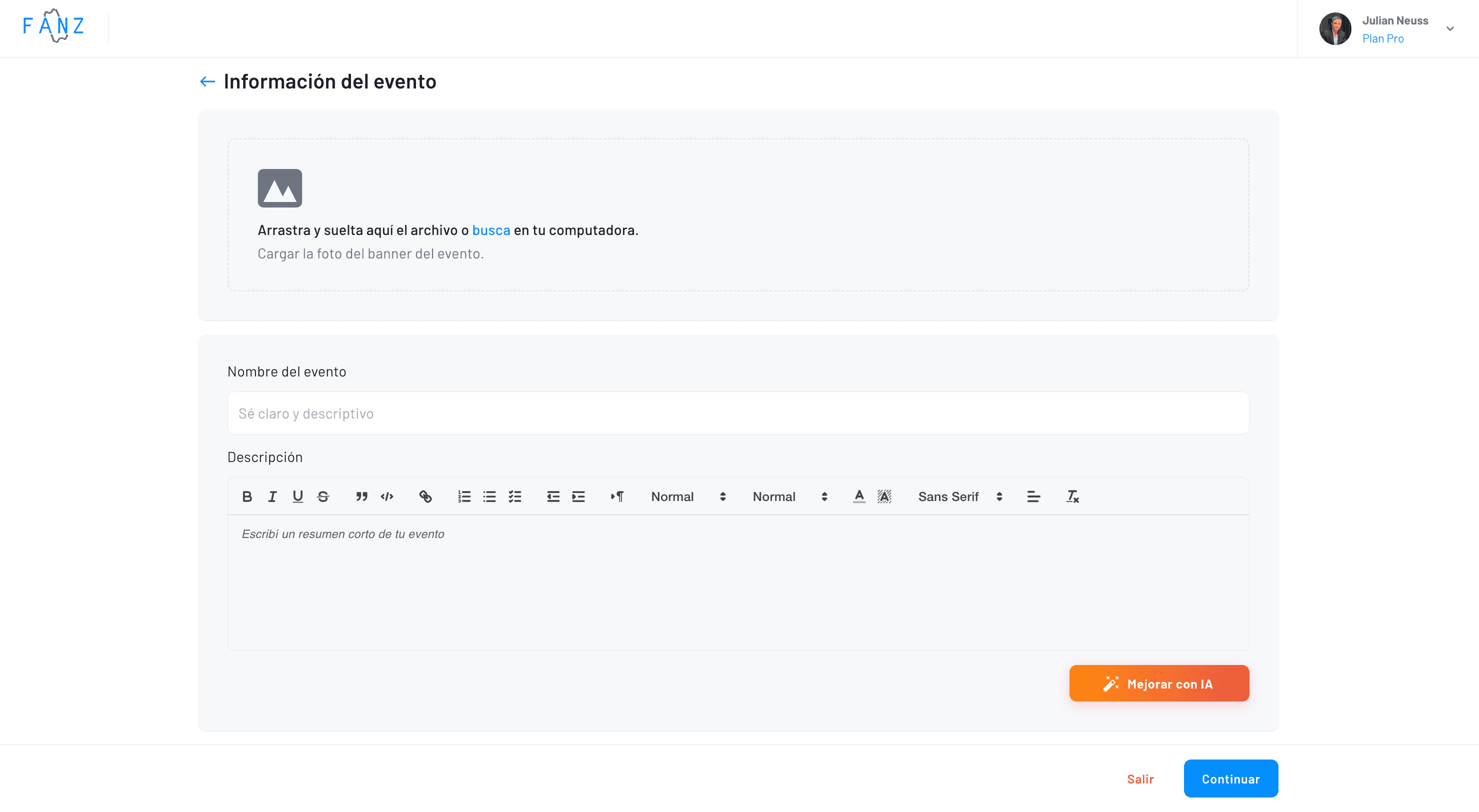
En el primero subes la foto principal: piénsala como el cartel de la entrada, rectangular y nítida. En el segundo escribes el nombre, por ejemplo "Concierto Corona Capital". En el tercero cuentas en una frase de qué trata. Si quieres que suene mejor, toca "Mejorar con IA" y la plataforma te sugiere un texto con emojis y formato bonito.
Paso 2 — Selecciona la categoría
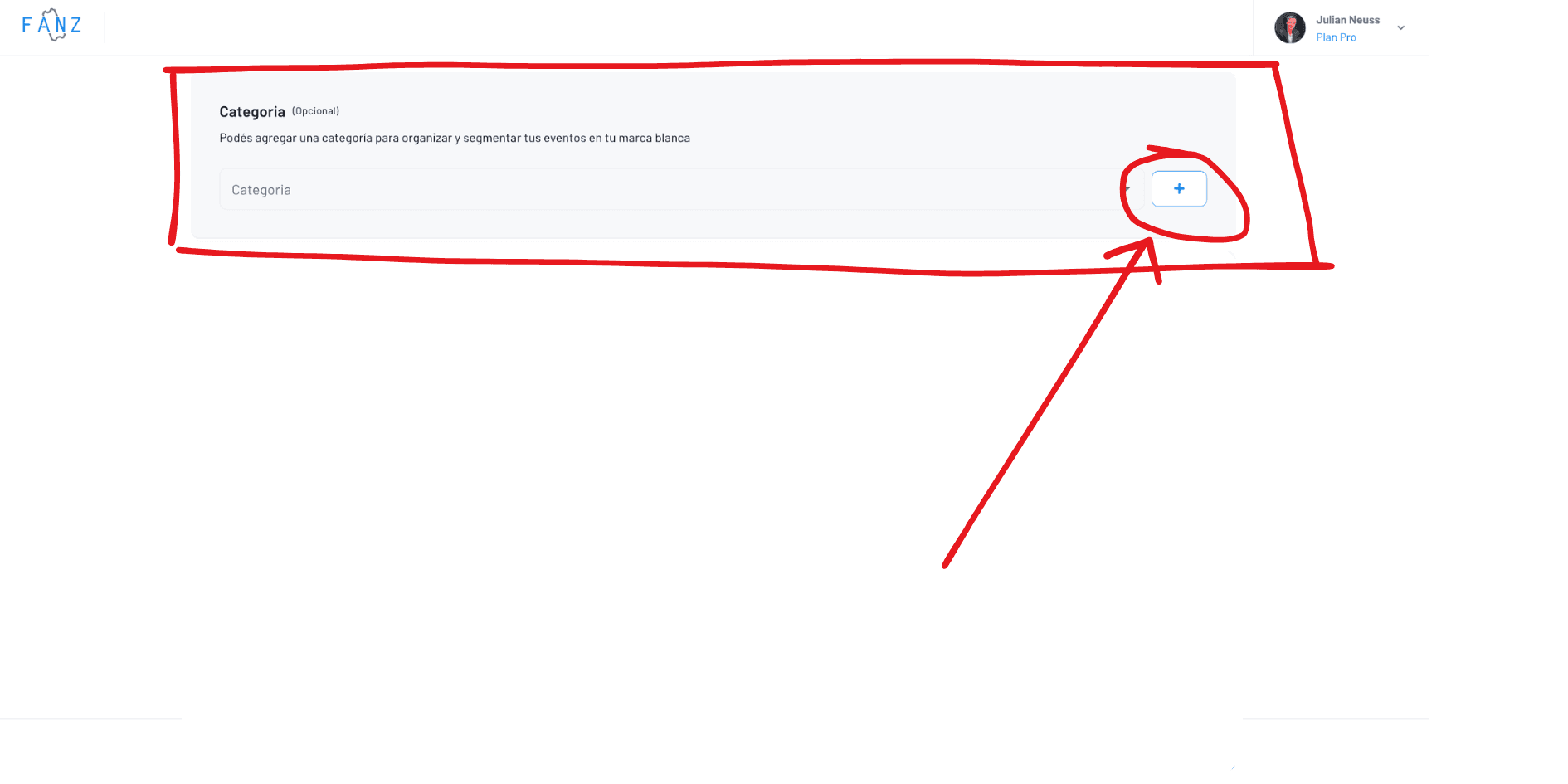
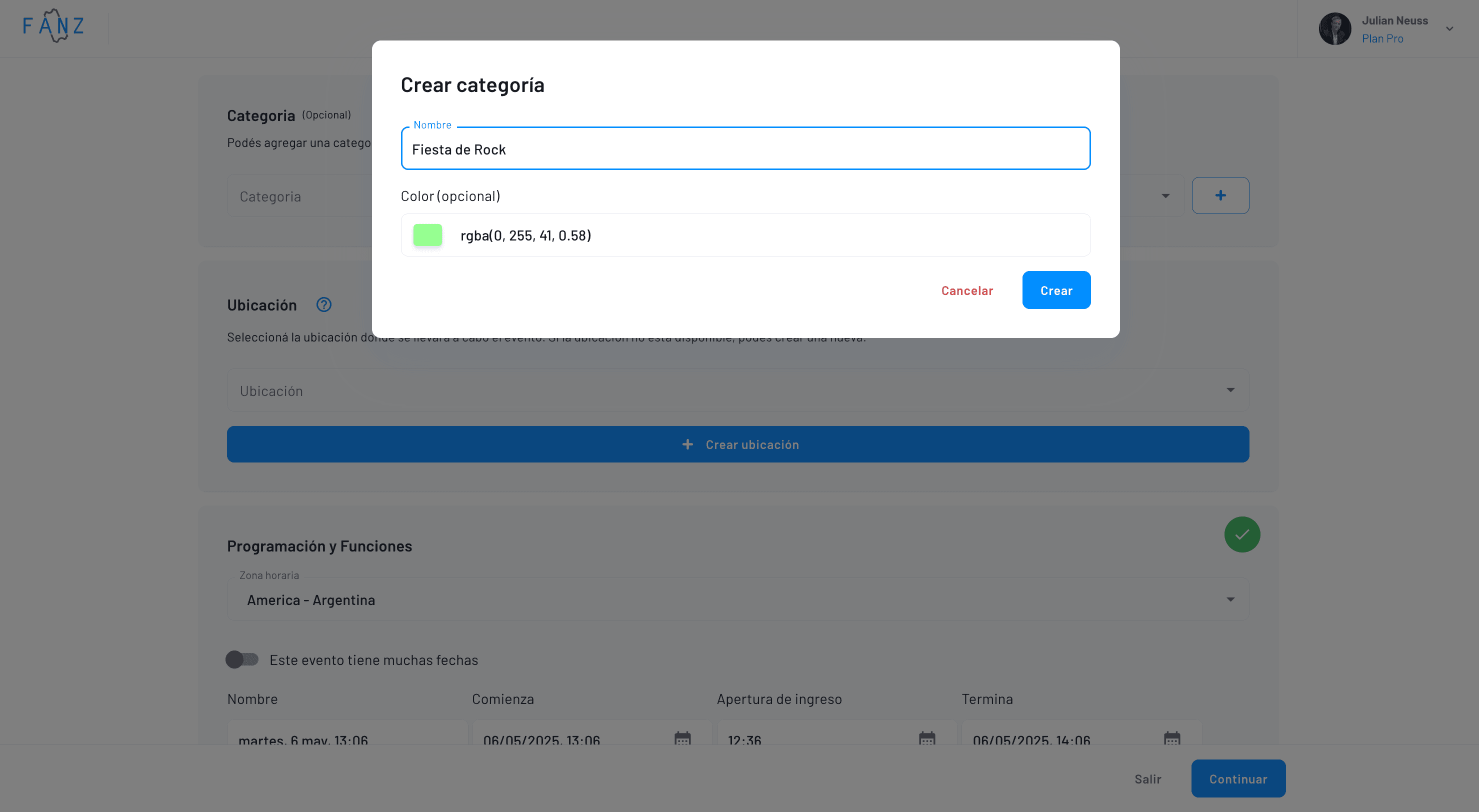
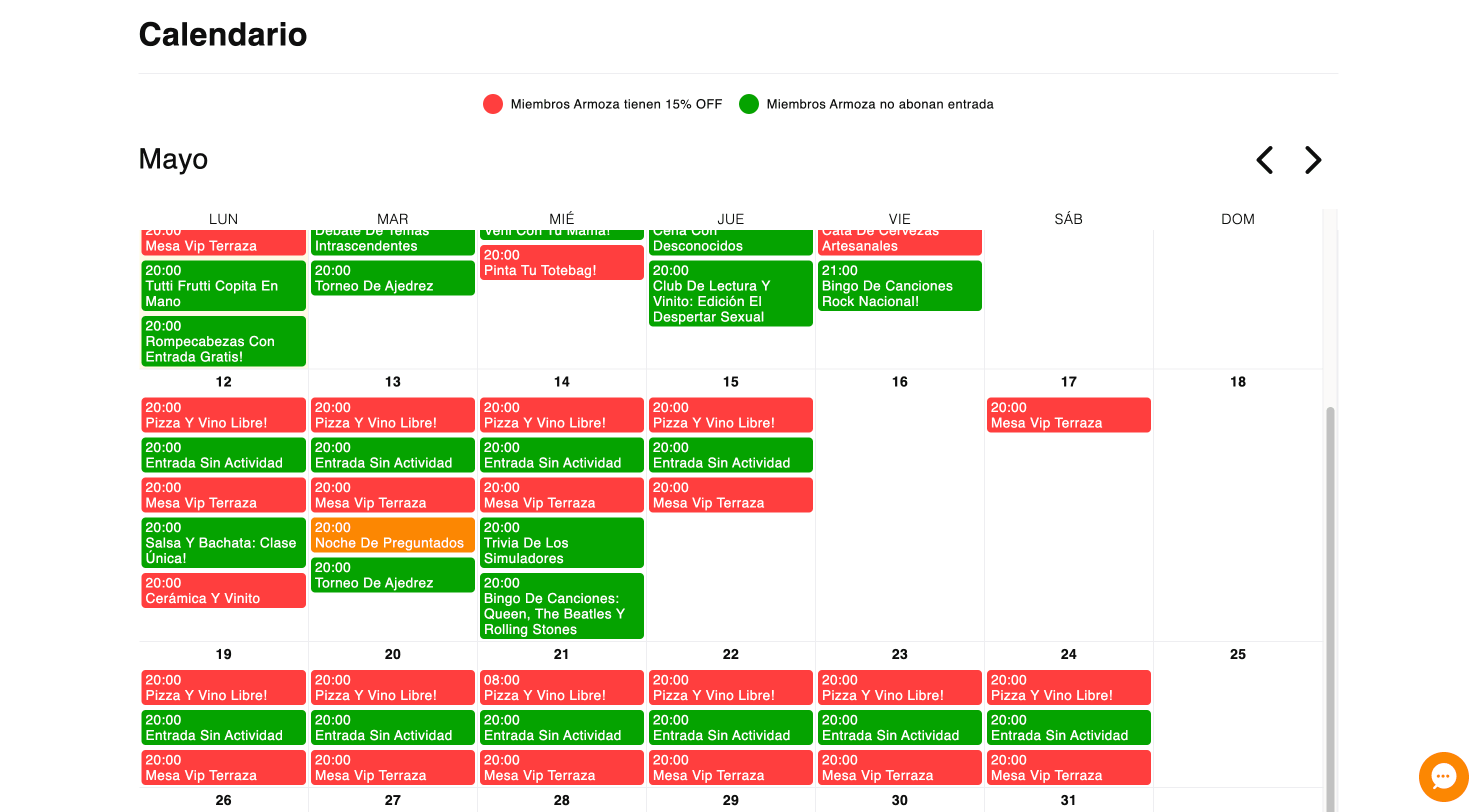
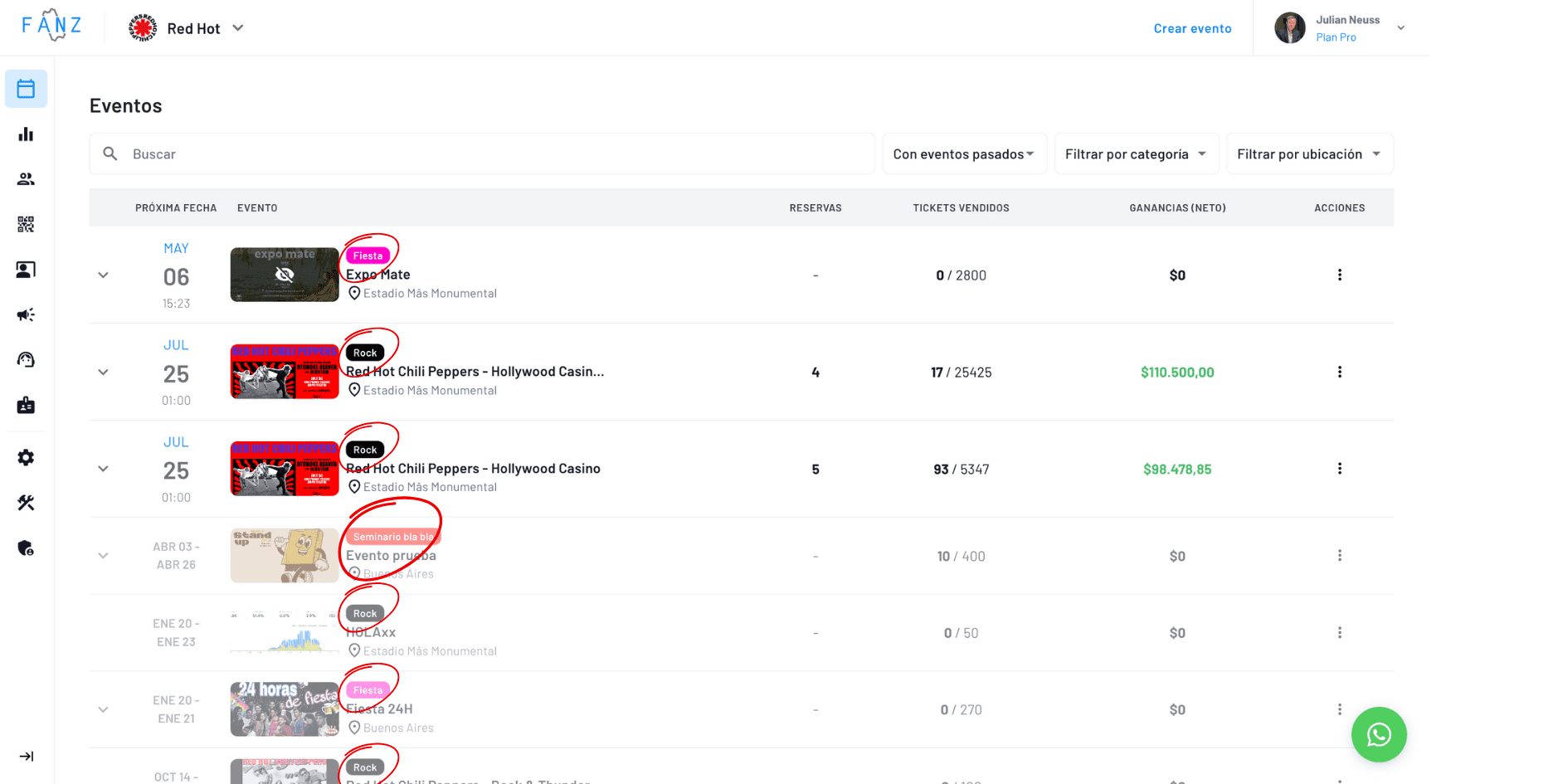
Las categorías las creas una vez y quedan guardadas. Sirven para ordenar tu panel y para que el público filtre en el calendario de tu web. Despliega la lista y toca la que corresponde (Música, Festivales, Expo, etc.)
Así la ve tu cliente en el calendario:
Y así la ves tú en el panel, donde puedes filtrar por esa misma categoría:
Paso 3 — Ubicación y zona horaria
Fanz trabaja con ubicaciones reutilizables. Si siempre usas el mismo venue o Palacio de los Deportes, lo armas una vez y después solo lo eliges. Escribe la dirección del lugar; Google Maps te sugiere opciones, toca la correcta y verás el mapa. Si tu venue tiene asientos numerados, marca "Usar plano 3D" y elige el mapa que ya creaste en el Constructor.
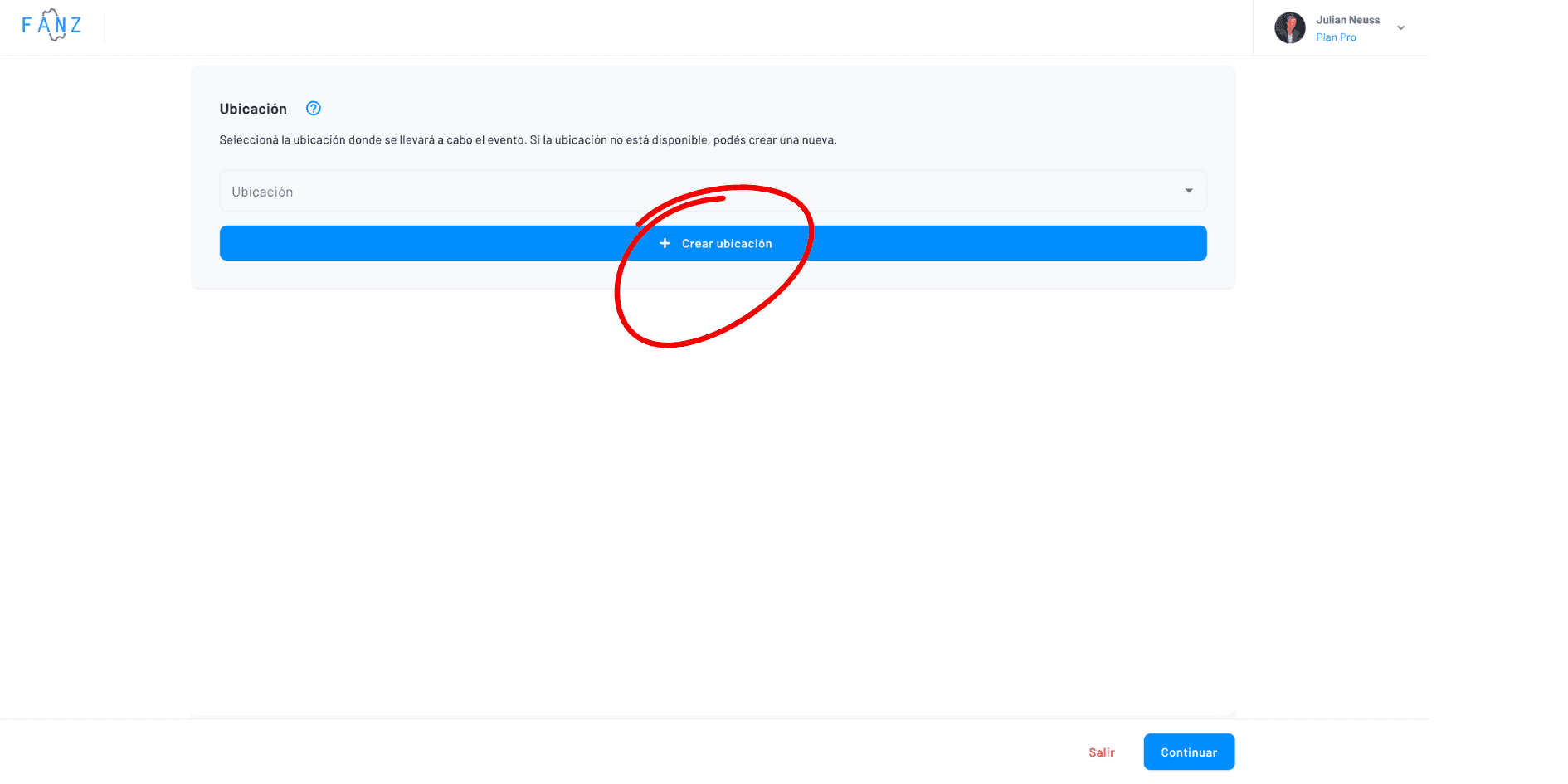
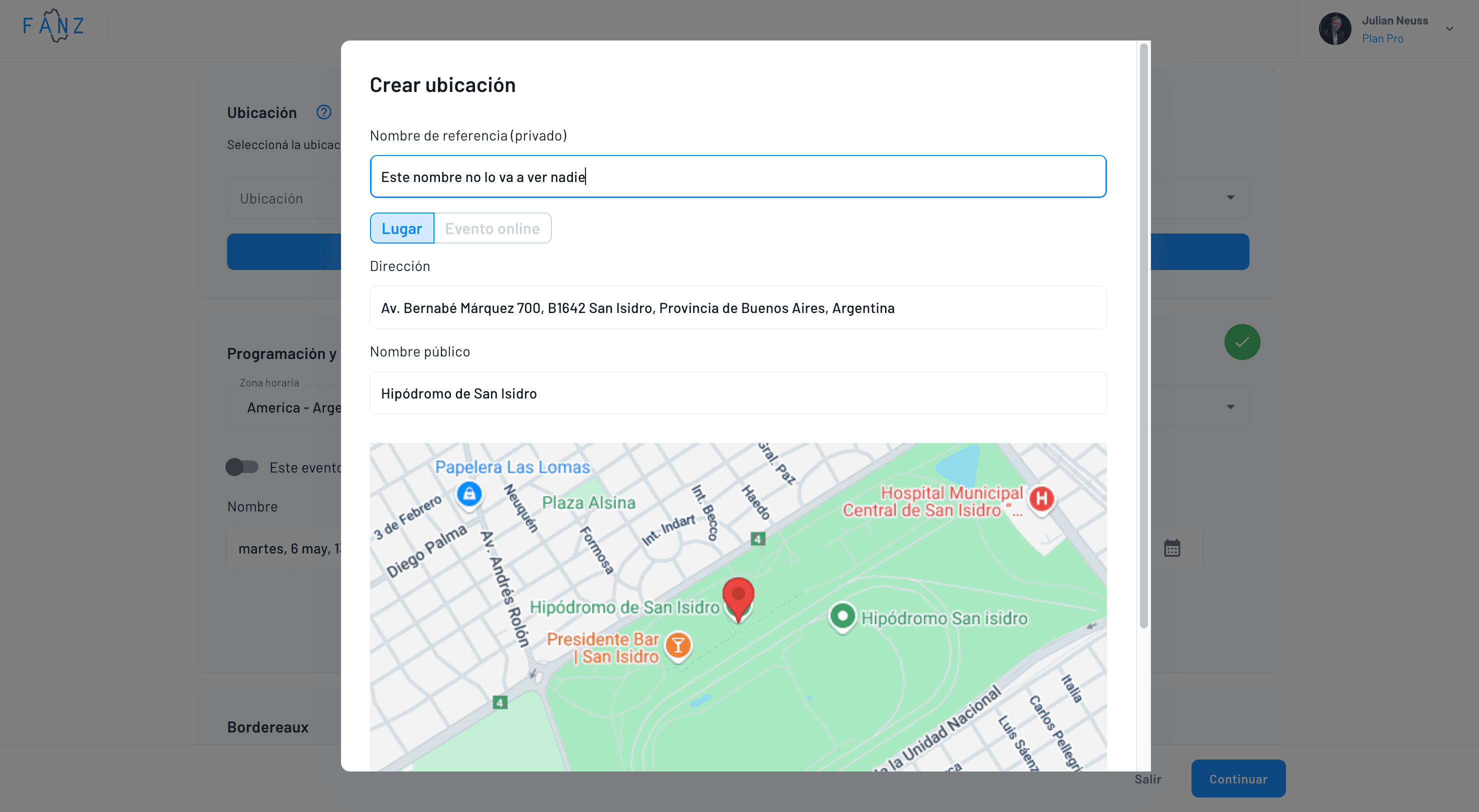
El formulario de ubicación te pide un nombre interno (solo para ti), la dirección real y, si quieres, un nombre externo diferente para mostrar al público.
Por último, en caso de que utilices una ubicación numerada (la cual primero la debes crear en el Constructor) vas a tener que marcar esa opción y seleccionar el plano correcto.
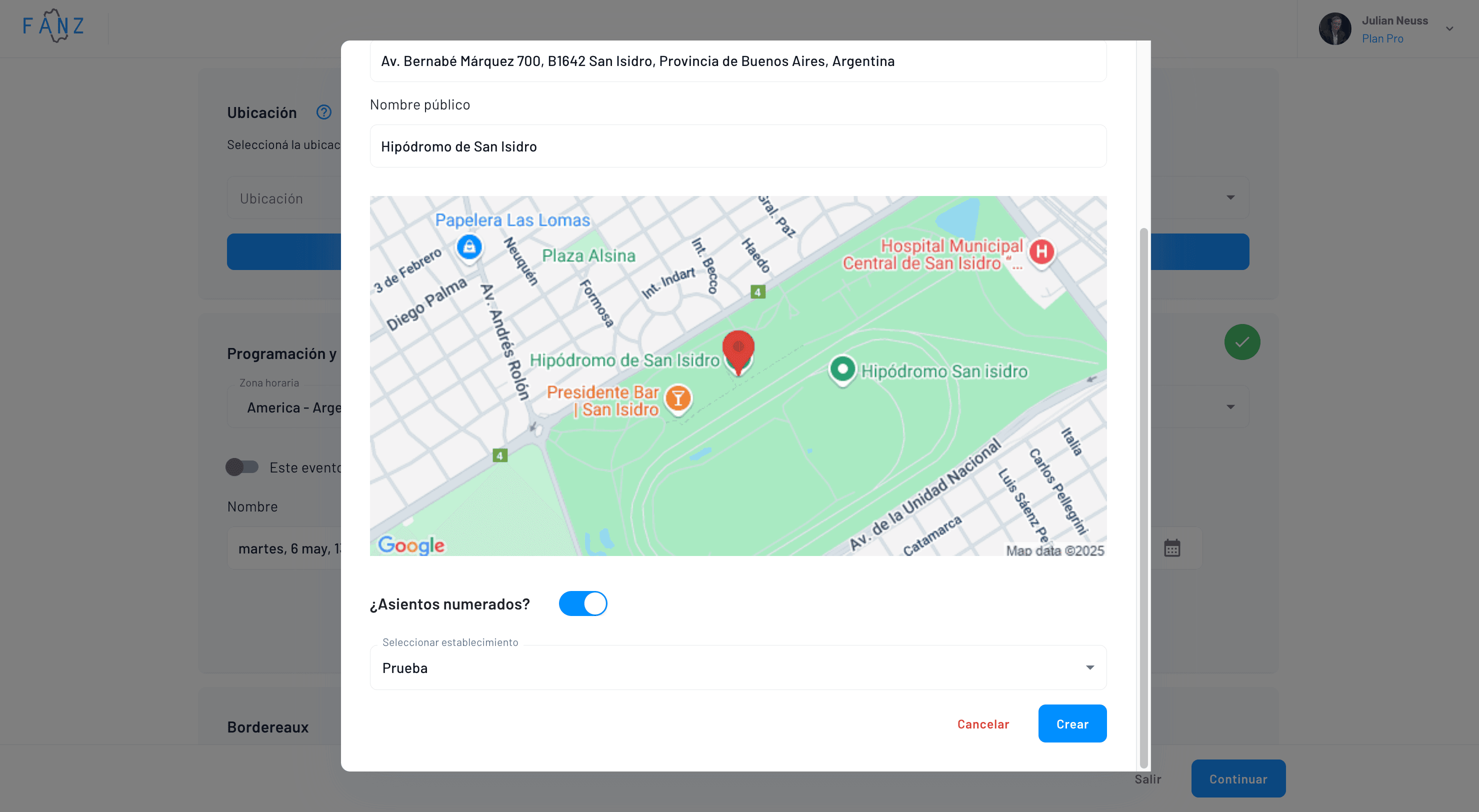
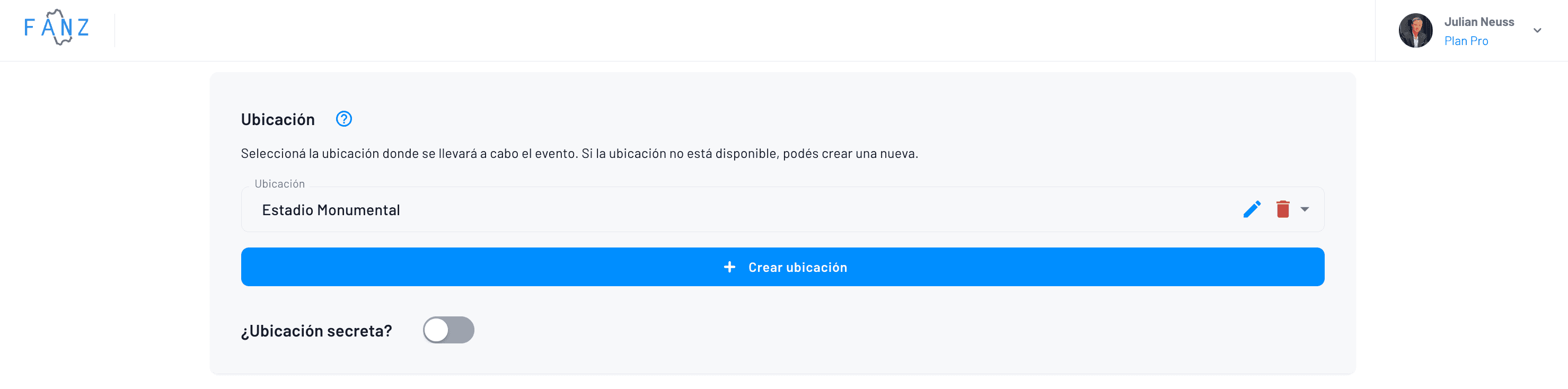
Luego de crear la ubicación la vas a poder seleccionar para todos tus eventos con un click
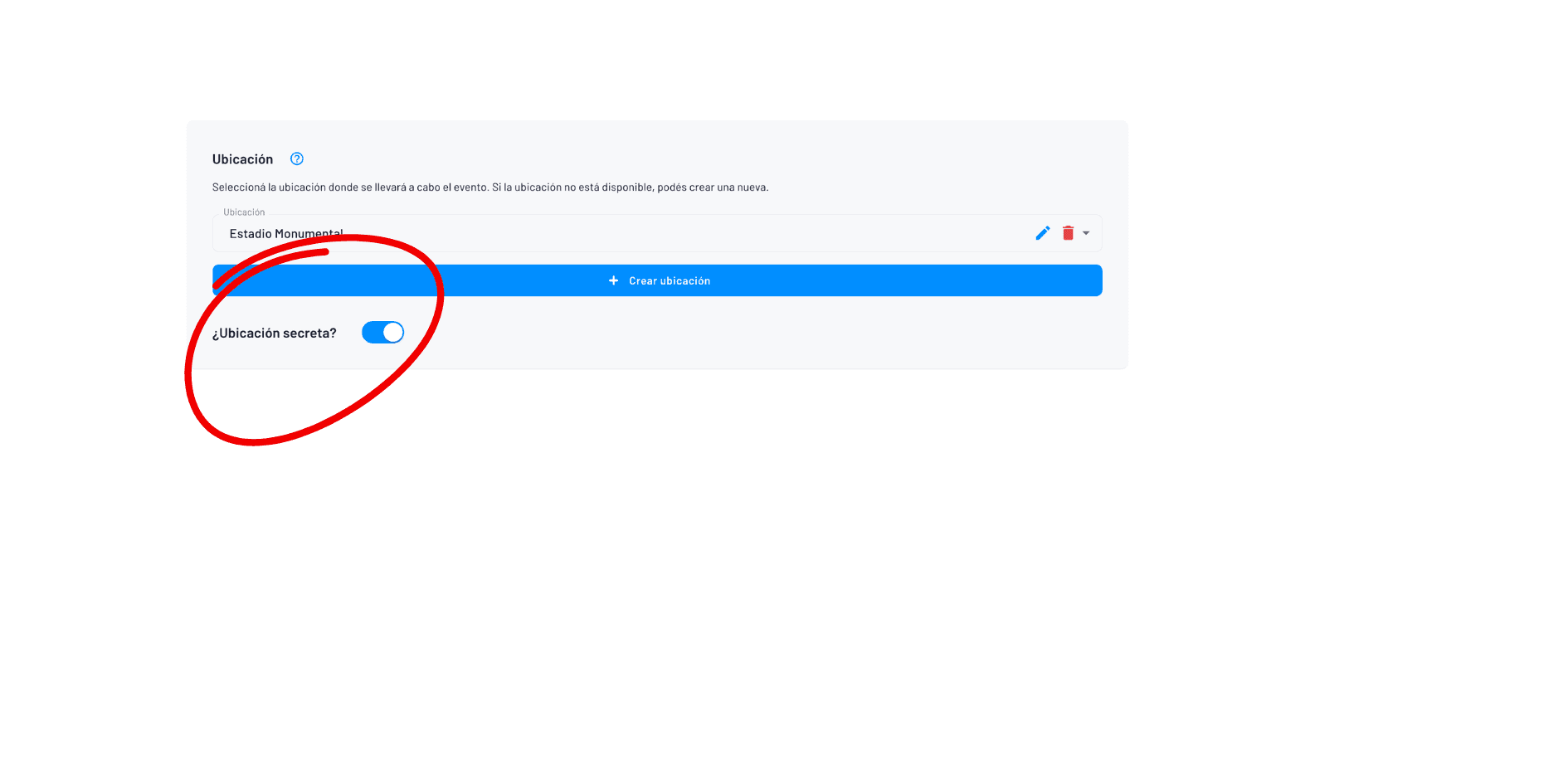
En caso de que quieras poner la ubicación en modo "secreta" hasta el día que puedas comunicarla vas a poder con este botón:
Paso 4 — Fecha única o múltiples funciones
Para configurar las fechas es importante elegir la zona horaria del evento que por defecto va a ser la de la ubicación y luego configurar la fecha indicada
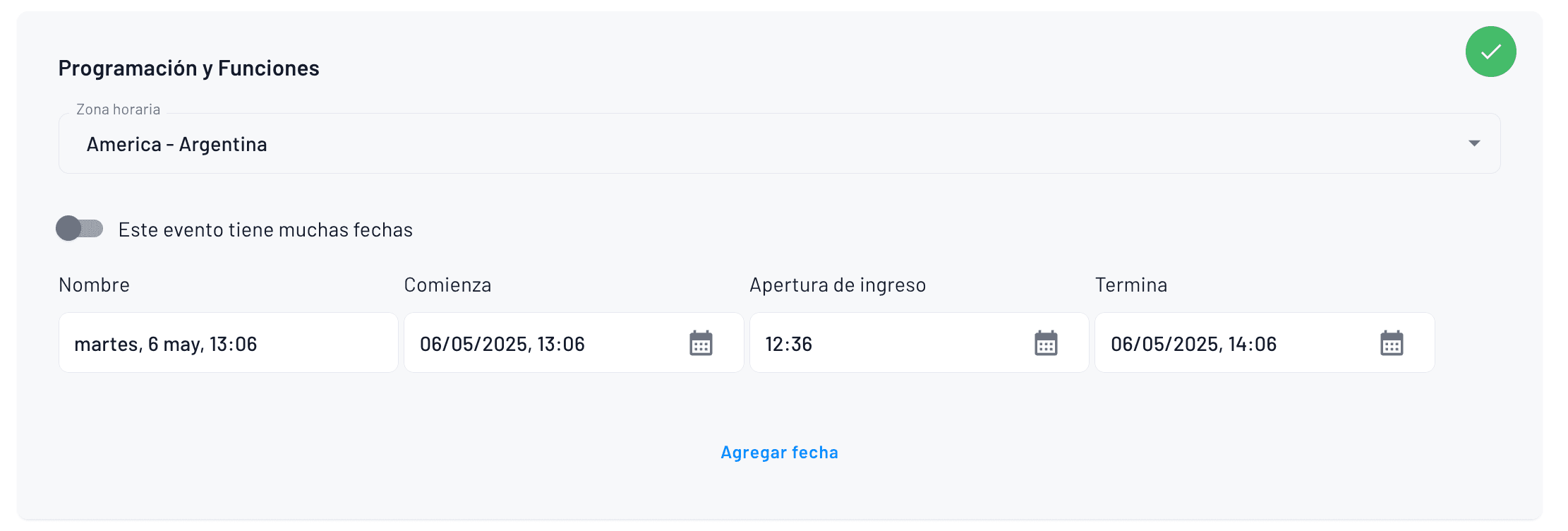
Se pueden configurar fechas para cualquier tipo de evento, ya sea único o con múltiples funciones.
En el caso de que haya muchas funciones vas a poder agregarlas manualmente:
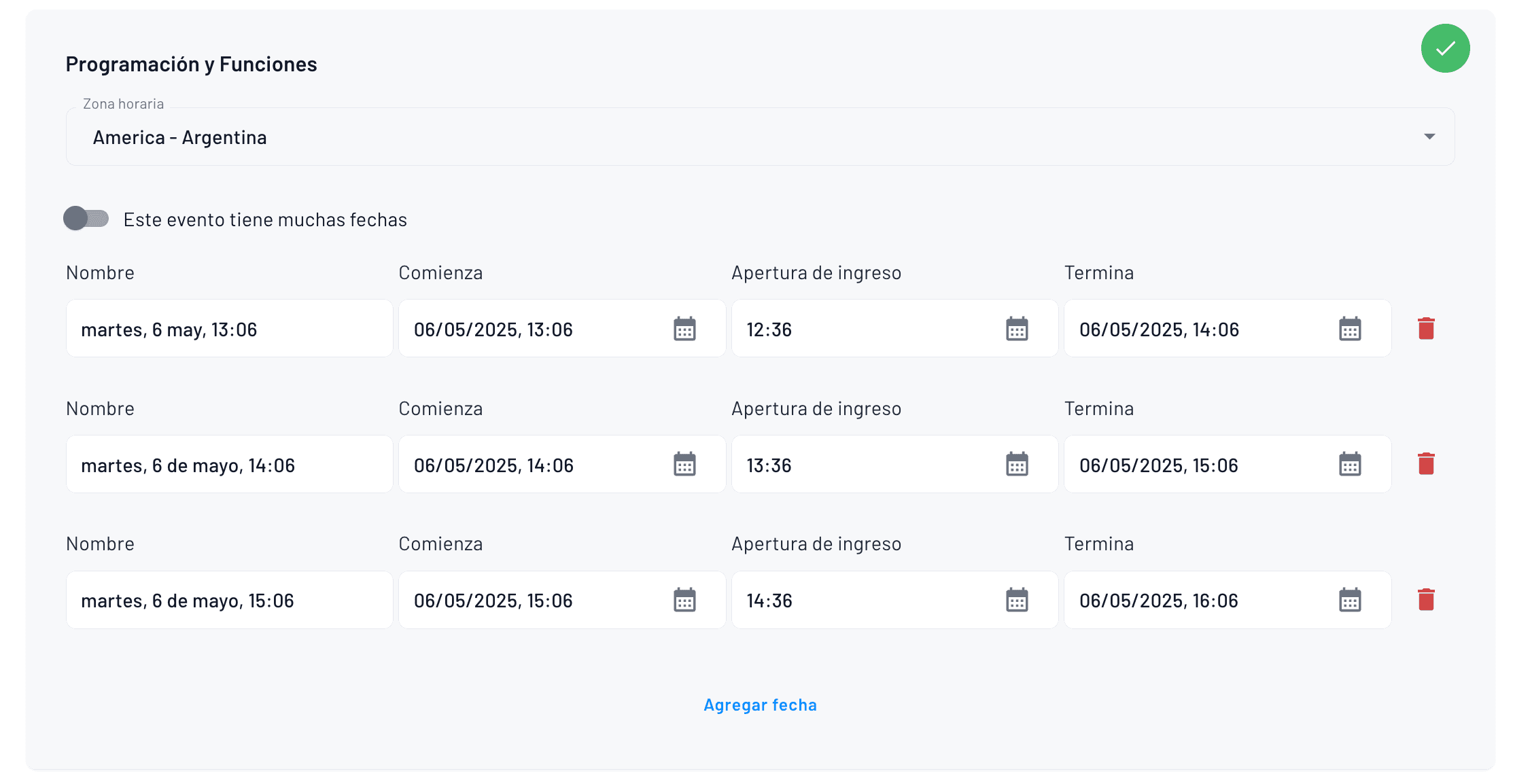
o utilizar el generador de múltiples funciones
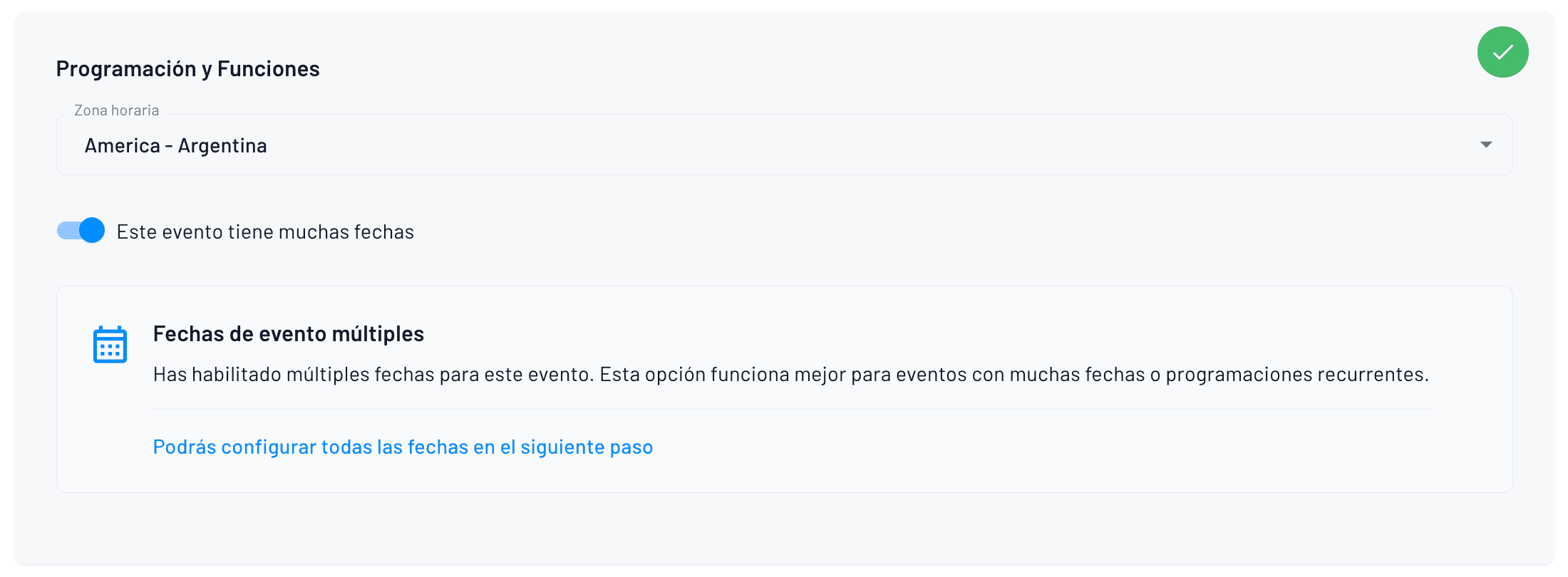
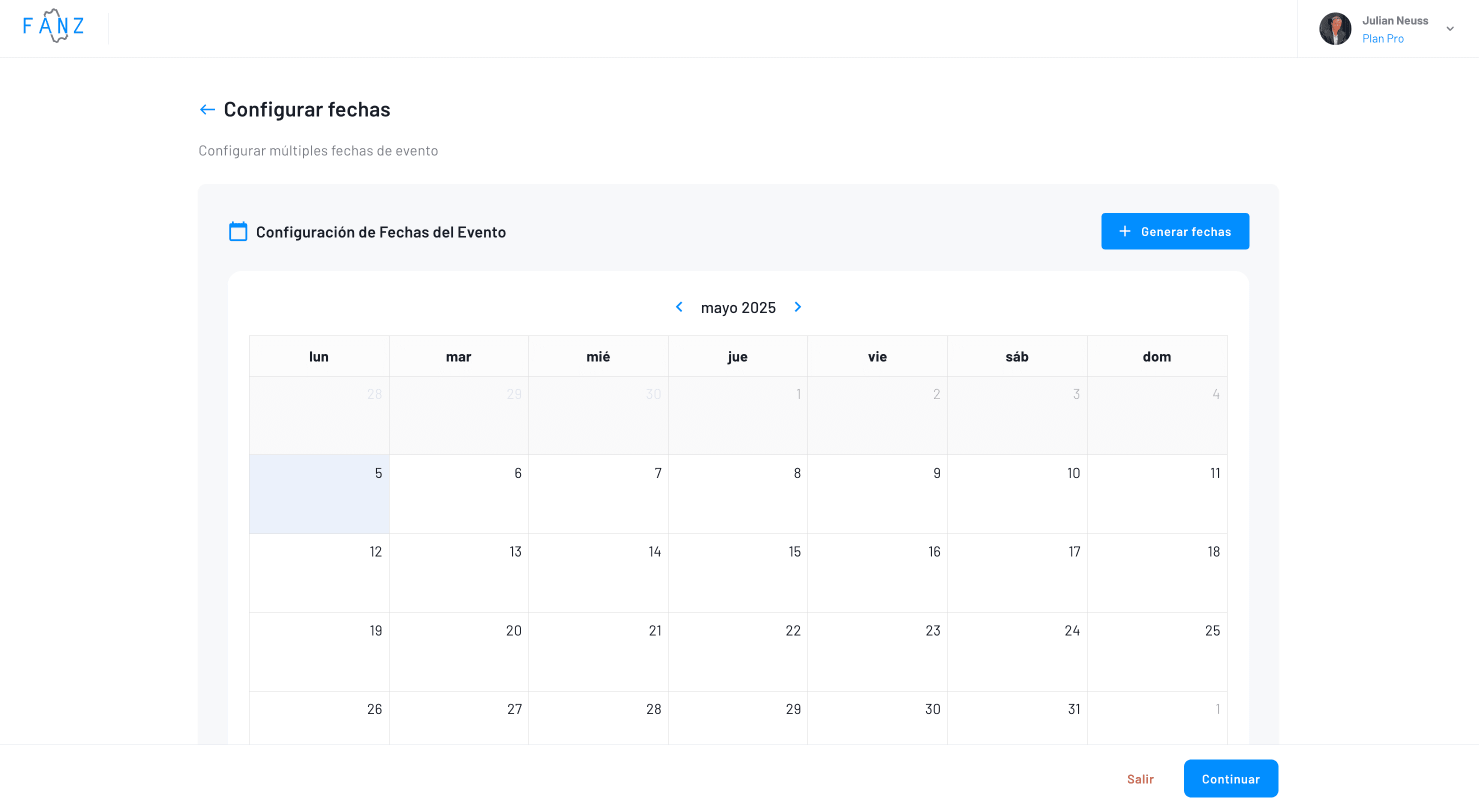
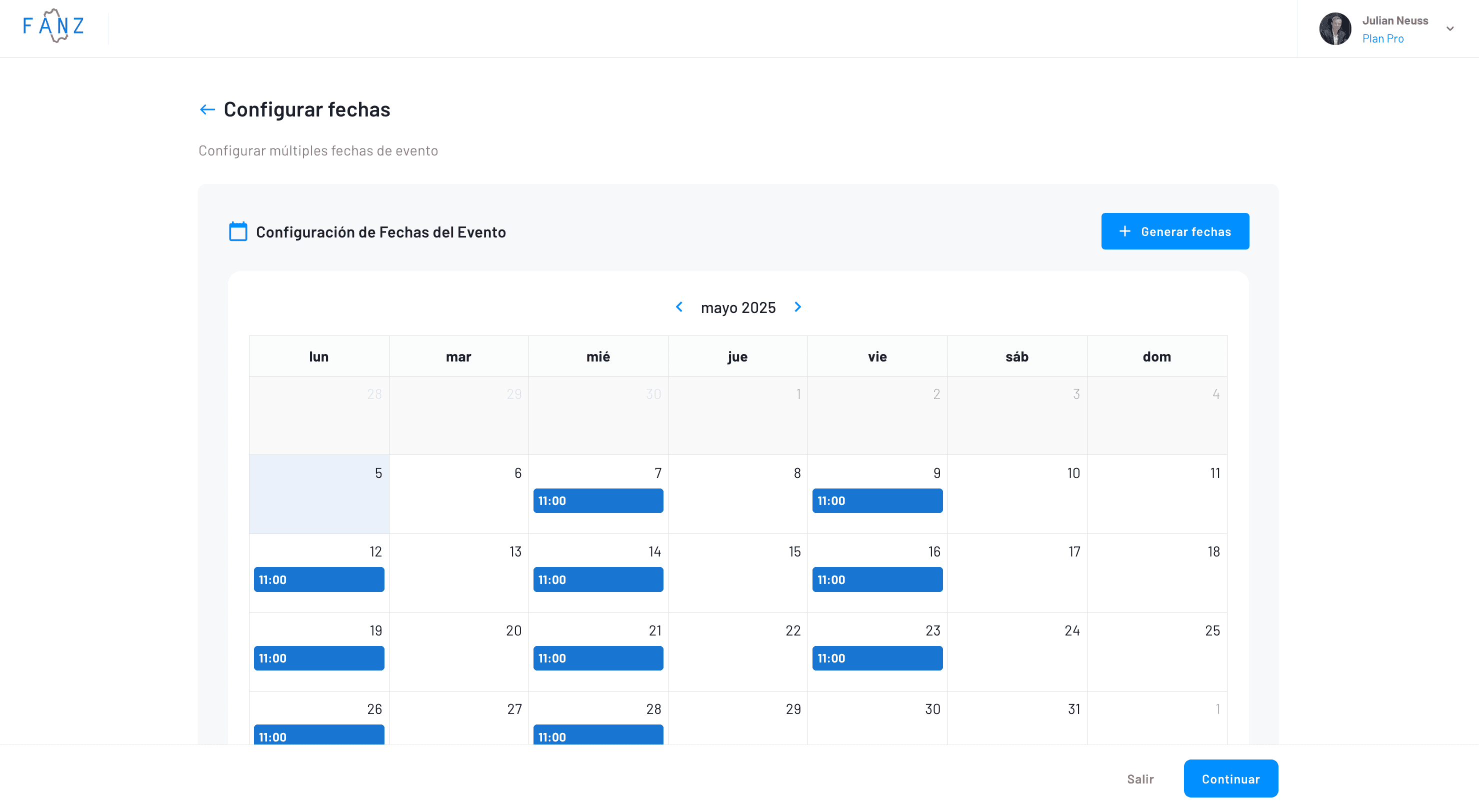
este mismo se habilitará en el siguiente paso para poder terminar de generar todas las funciones. Se suele usar mucho para cuando un mismo evento se repite durante múltiples días de la semana en distintos horarios y así generar cientos de funciones en 2 clicks.
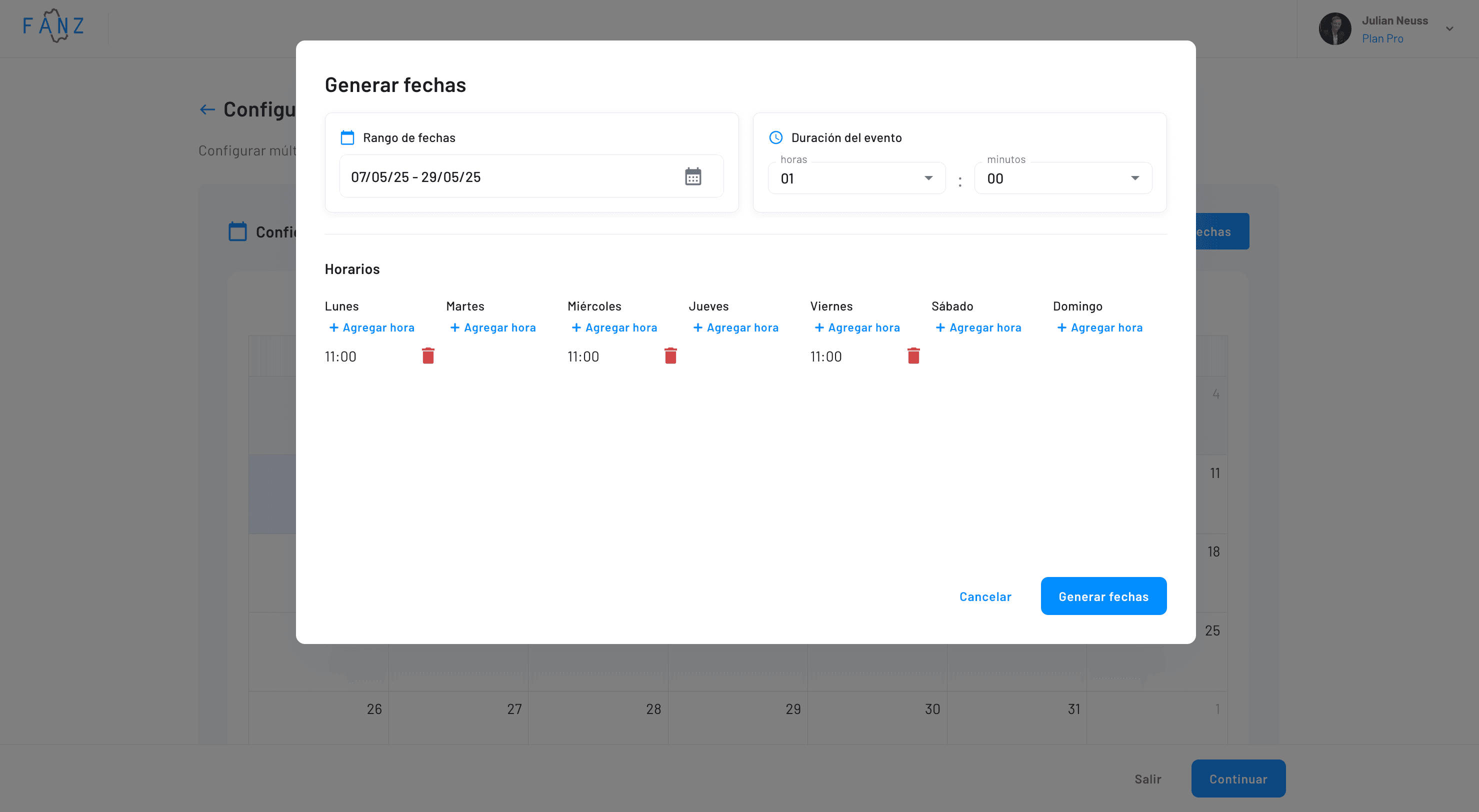
así se ve el formulario para generar las funciones:
luego se puede terminar de ajustar las funciones generadas en el calendario
Paso 5 — Bordereaux
Si necesitas repartir la recaudación de dinero con socios o artistas, primero crea la regla en Configuración > Bordereaux.
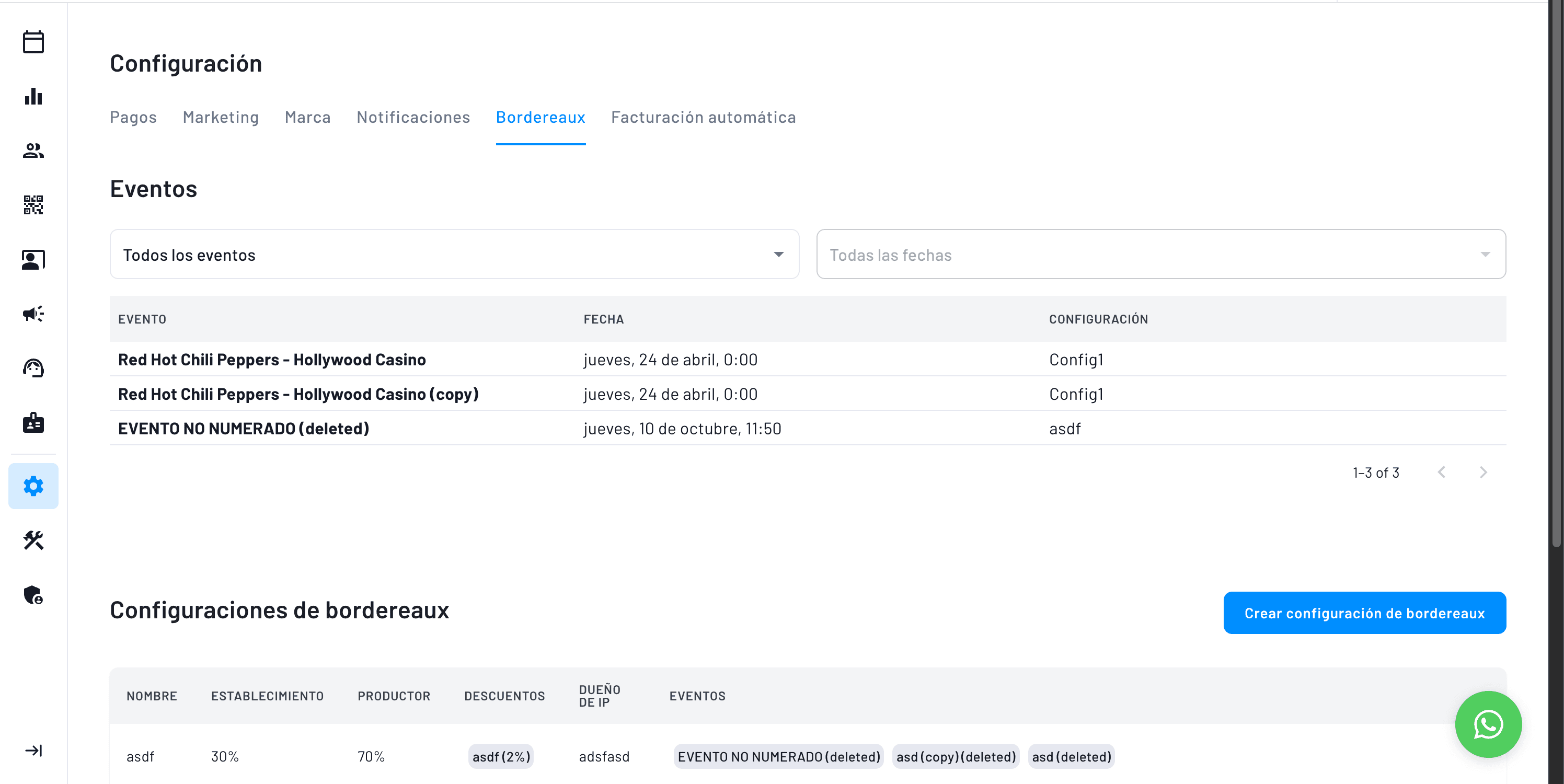
luego se va a poder asignar esa configuración a todos los eventos que desees

y, luego, dentro de los eventos vas a poder visualizarlo y ajustándose en tiempo real
Paso 6 — Contacto y presencia online
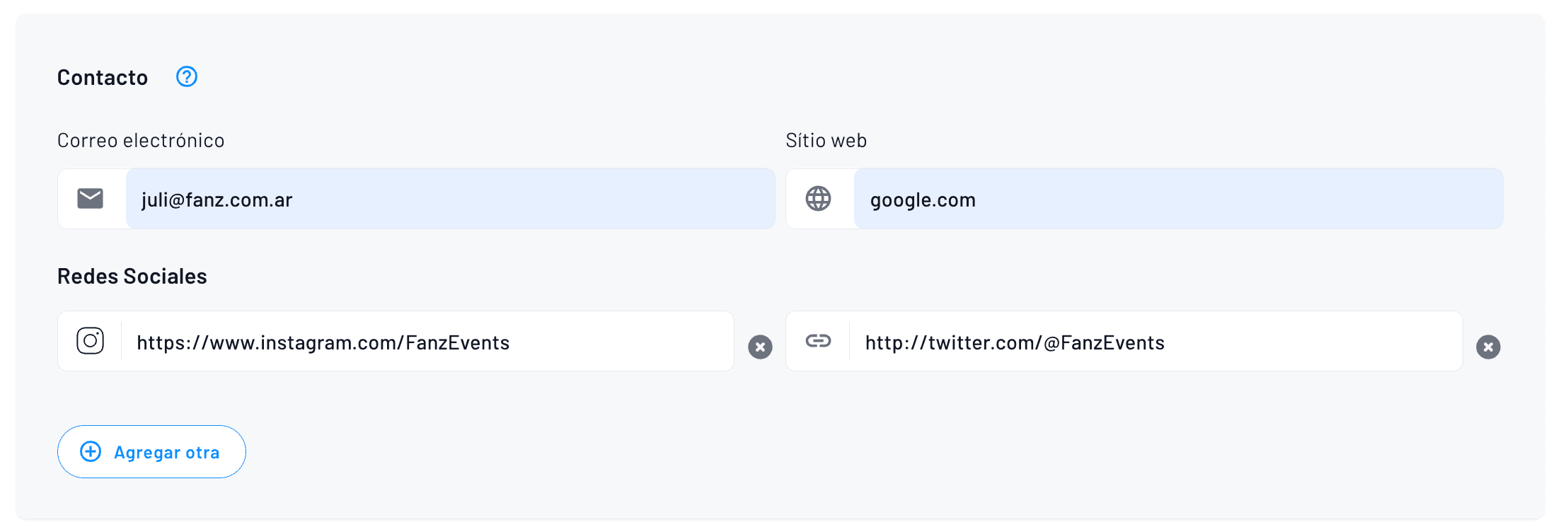
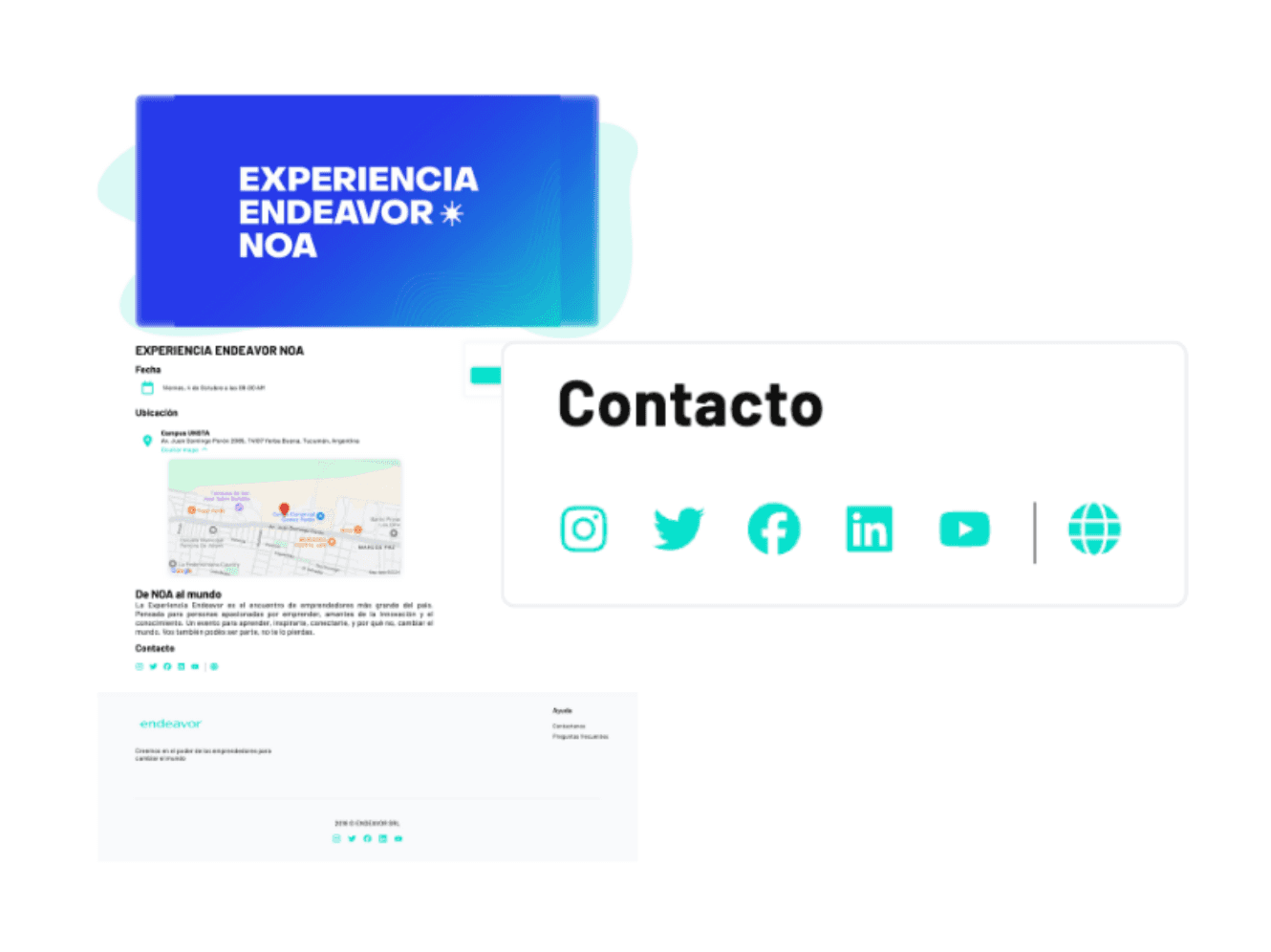
Completa un correo de soporte, tu sitio y las redes del evento. Todo se mostrará al público para que te escriban o visiten tu página. Si tienes dudas sobre el evento, no dudes en contactarnos.
Así se ve en la página del evento:
Paso 7 — Media del evento
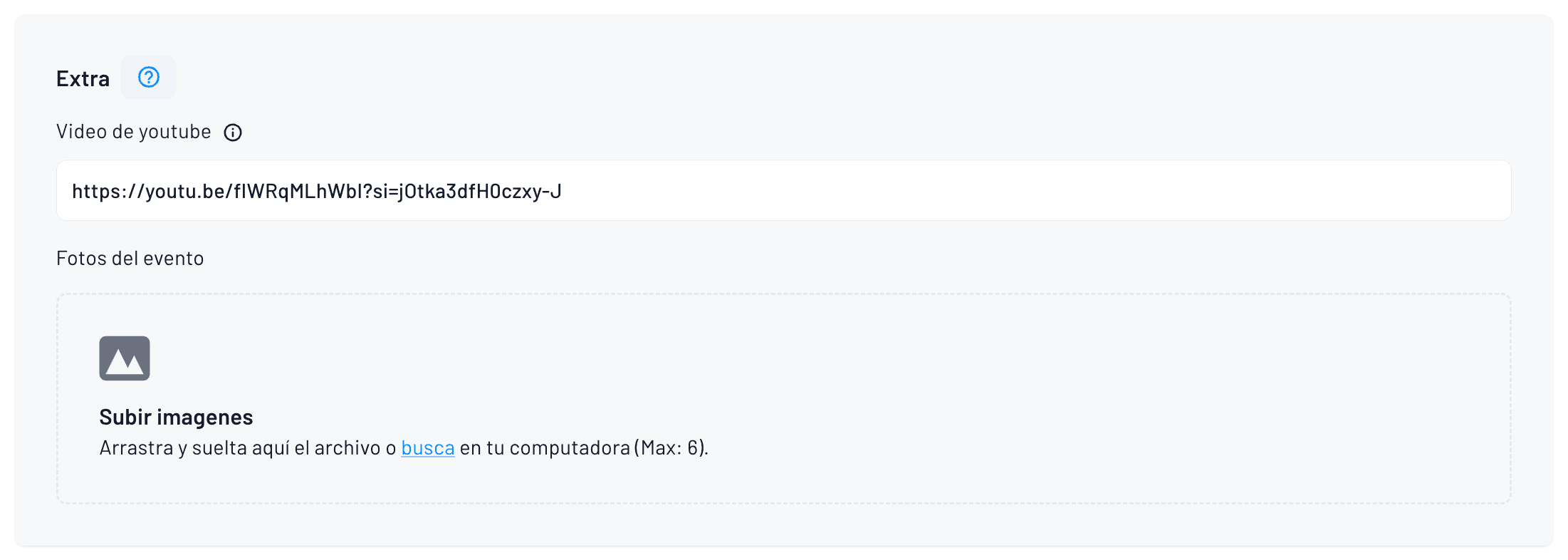
Pega un link de YouTube si quieres un tráiler y sube hasta cinco fotos extra. Arrástralas al recuadro o elígelas desde tu computadora y espera a que terminen de cargar. También puedes enviar un e-mail de confirmación con el enlace al tráiler y las fotos adicionales.
Usa imágenes horizontales 1920×1080 para que se vean nítidas en cualquier pantalla.
Paso 8 — Opciones de monetización avanzada
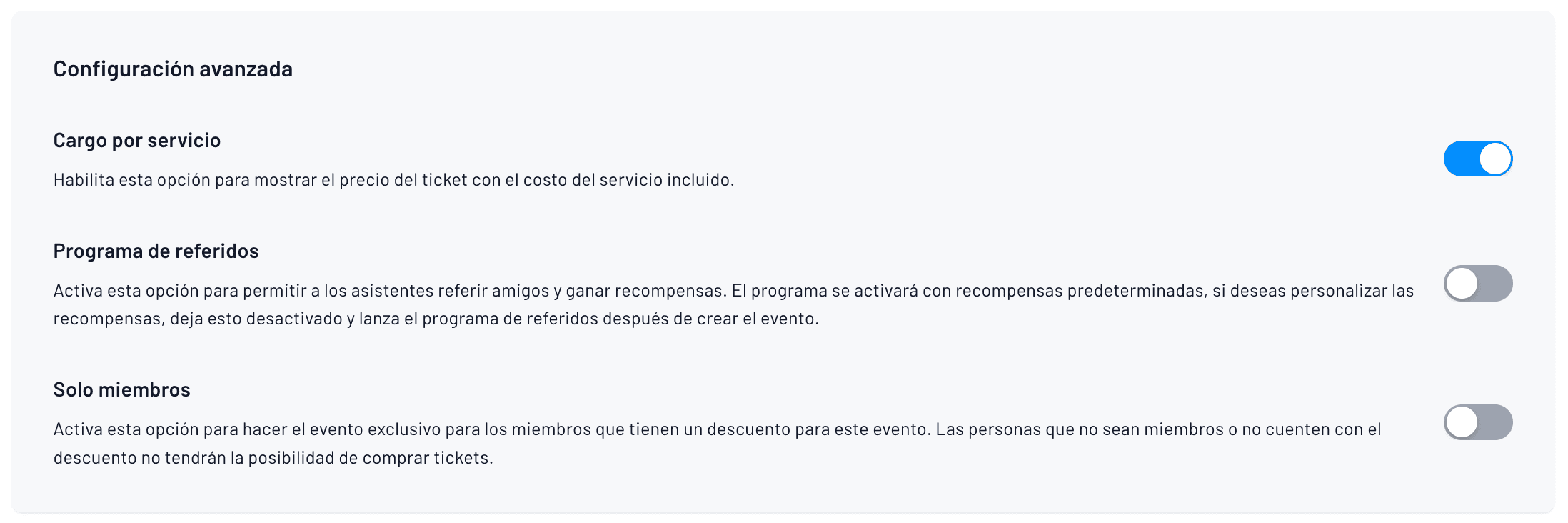
Tienes tres interruptores.
Cargo por servicio incluido: el precio ya muestra el fee, así nadie se sorprende en el checkout y se facilita el cobro mediante diversas opciones como efectivo, transferencias SPEI y tarjetas de débito.
Programa de referidos: activa enlaces que dan cashback a quien traiga amigos.
Solo miembros: bloquea la compra a quien no tenga un pase VIP o descuento. Elige los que necesites y sigue.
Paso 9 — Información del comprador
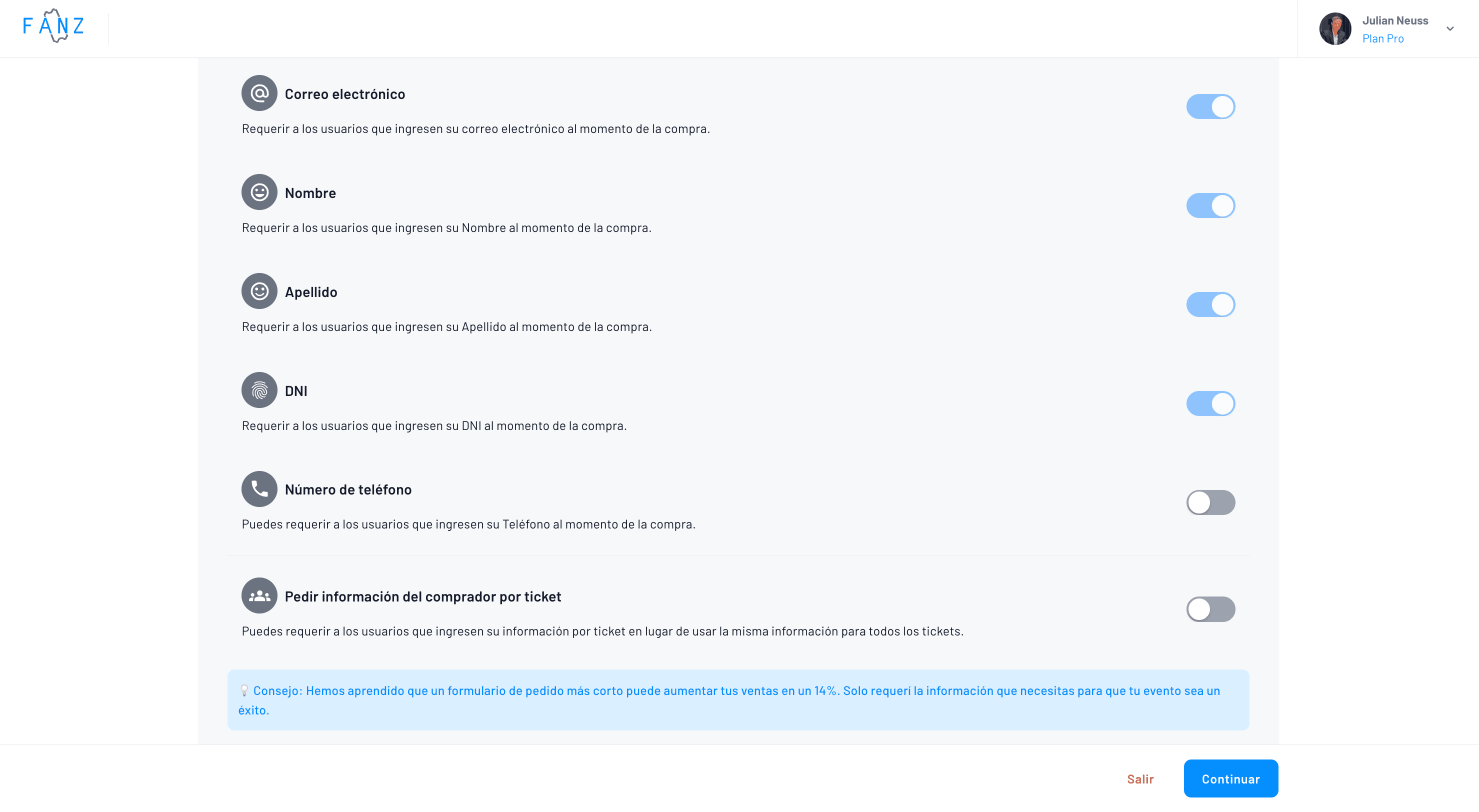
Marca si quieres pedir correo, nombre, apellido, CURP o teléfono.
Es crucial verificar la identidad del comprador para eventos que requieren CURP.
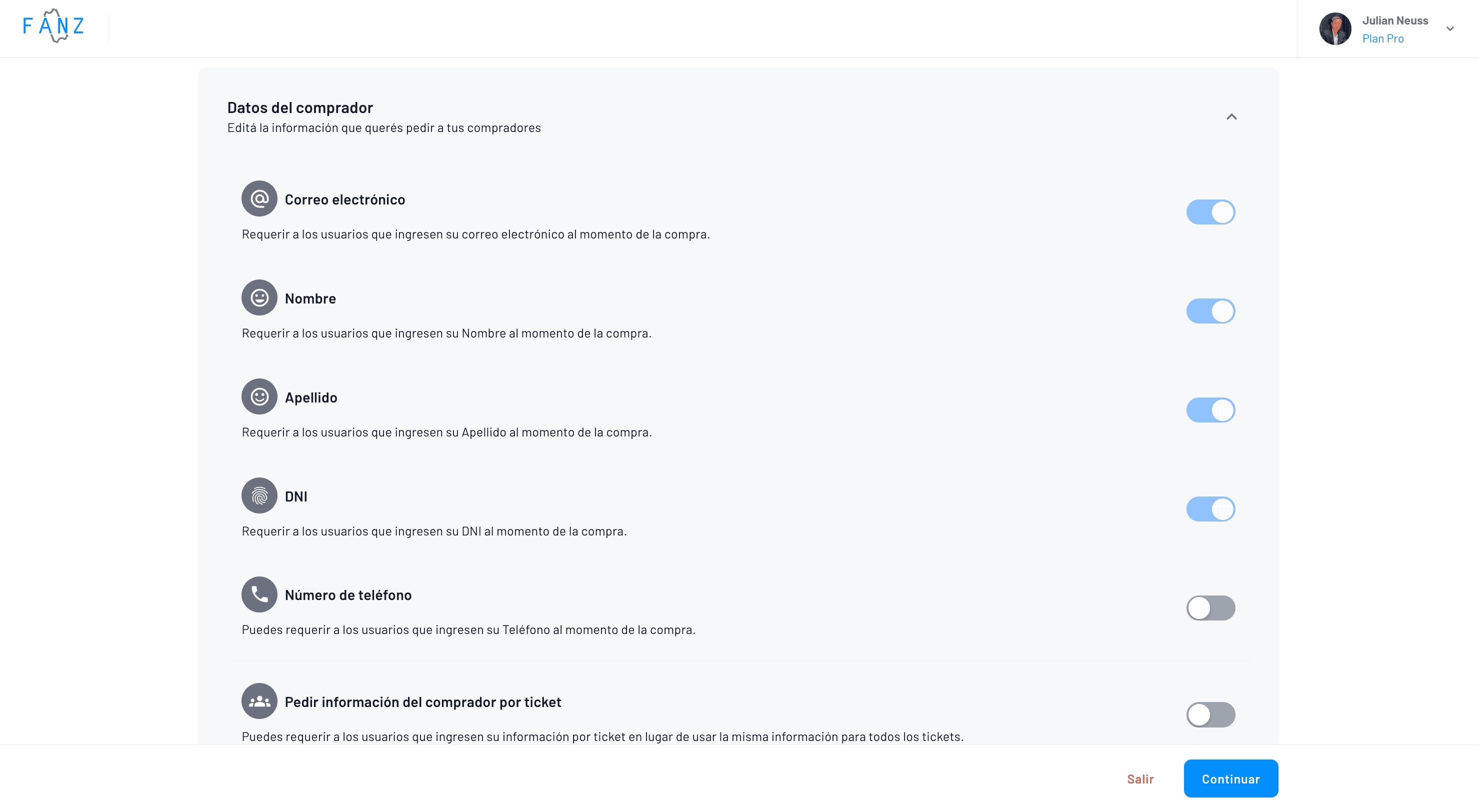
Si el evento exige un dato por cada boleto (útil en maratones o plateas con nombre), activa "Pedir información por boleto".
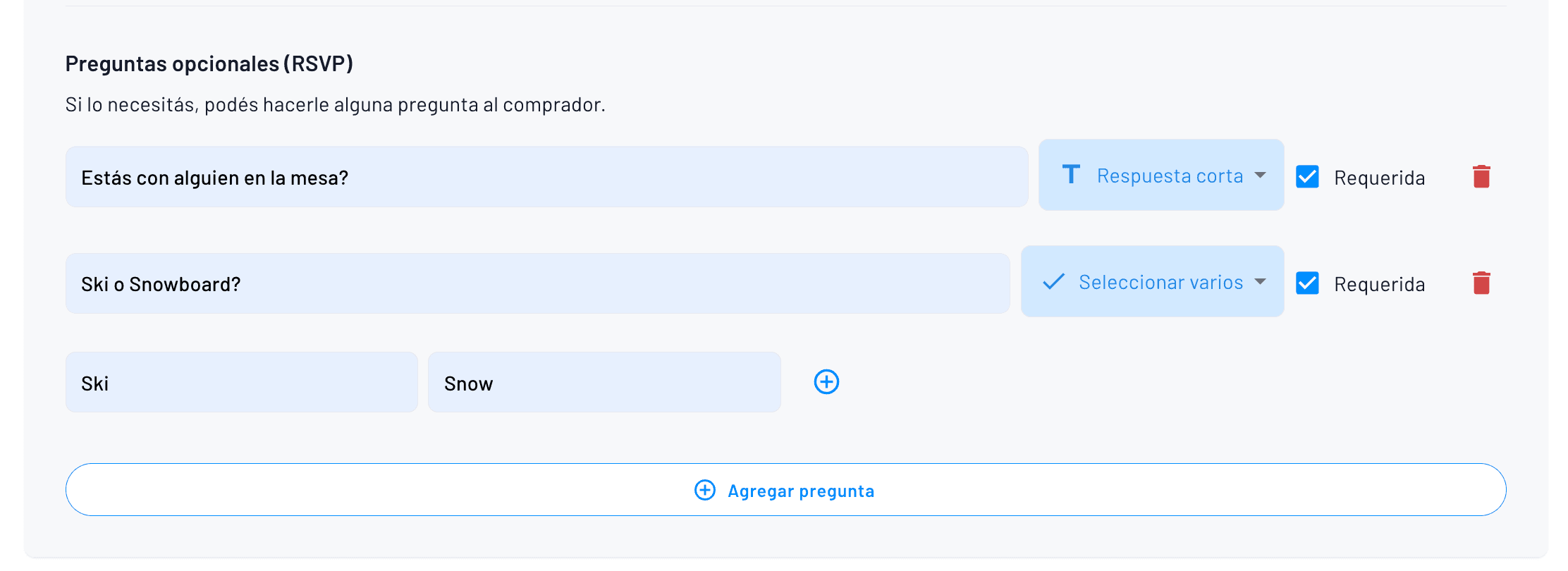
Paso 10 — Preguntas opcionales (RSVP)
Si hace falta algo extra, toca "Agregar pregunta", escribe la frase y marca si es obligatoria. Así puedes preguntar por alergias, talla de playera, empresa o lo que quieras.
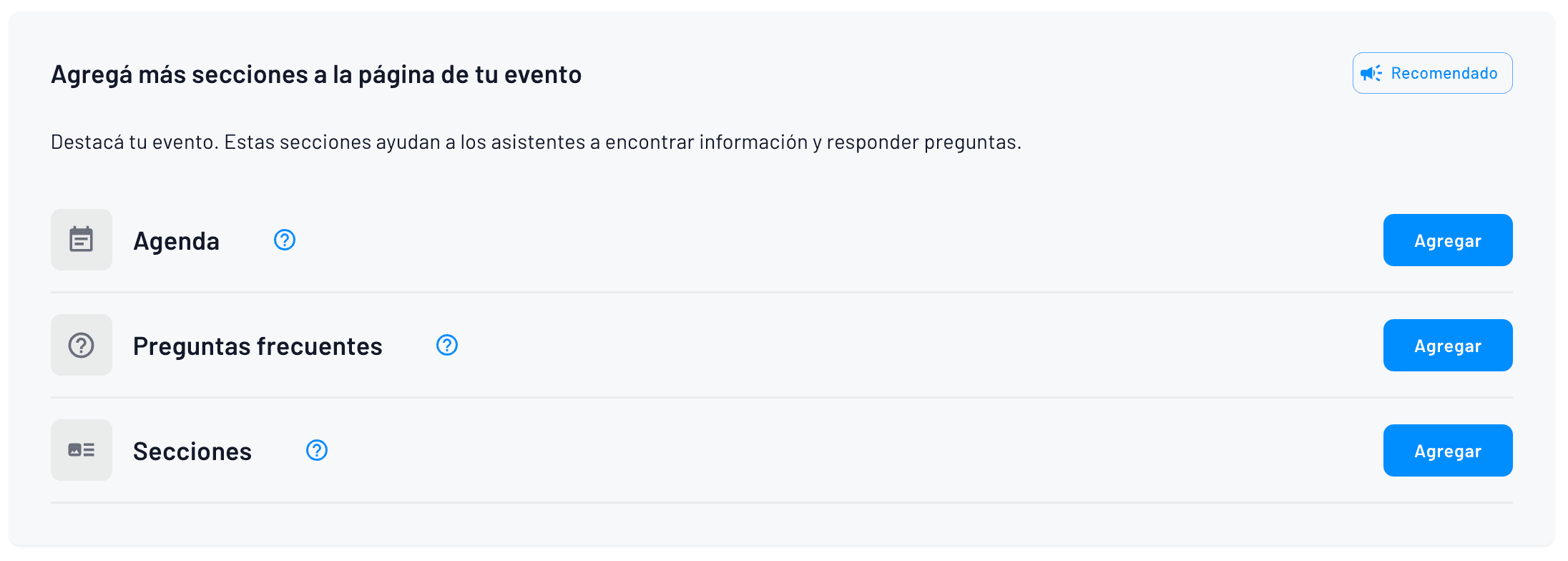
Paso 11 — Secciones extra en la página del evento
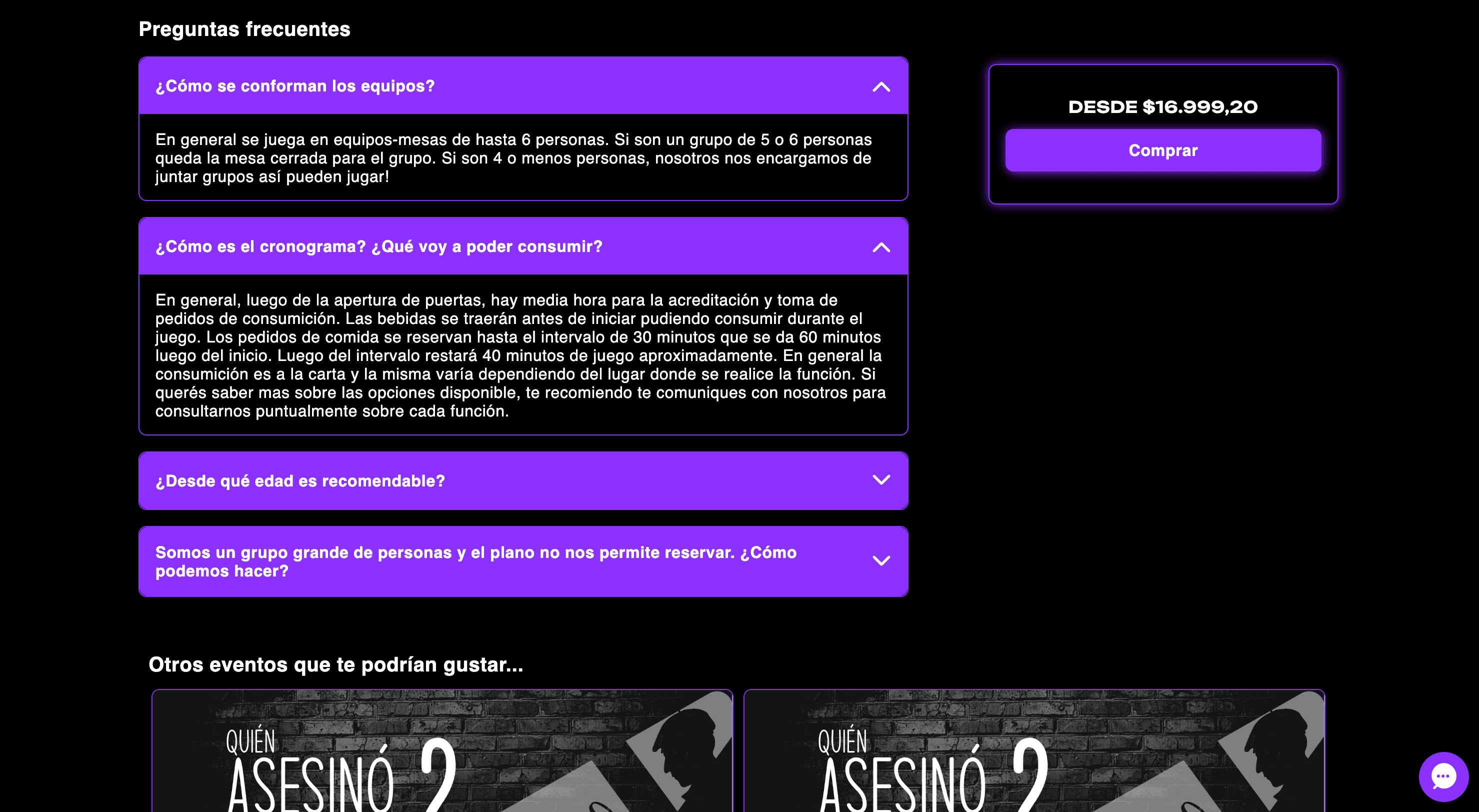
Con "Agregar sección" sumas una Agenda detallada, un bloque de Preguntas frecuentes o cualquier sección HTML para sponsors.
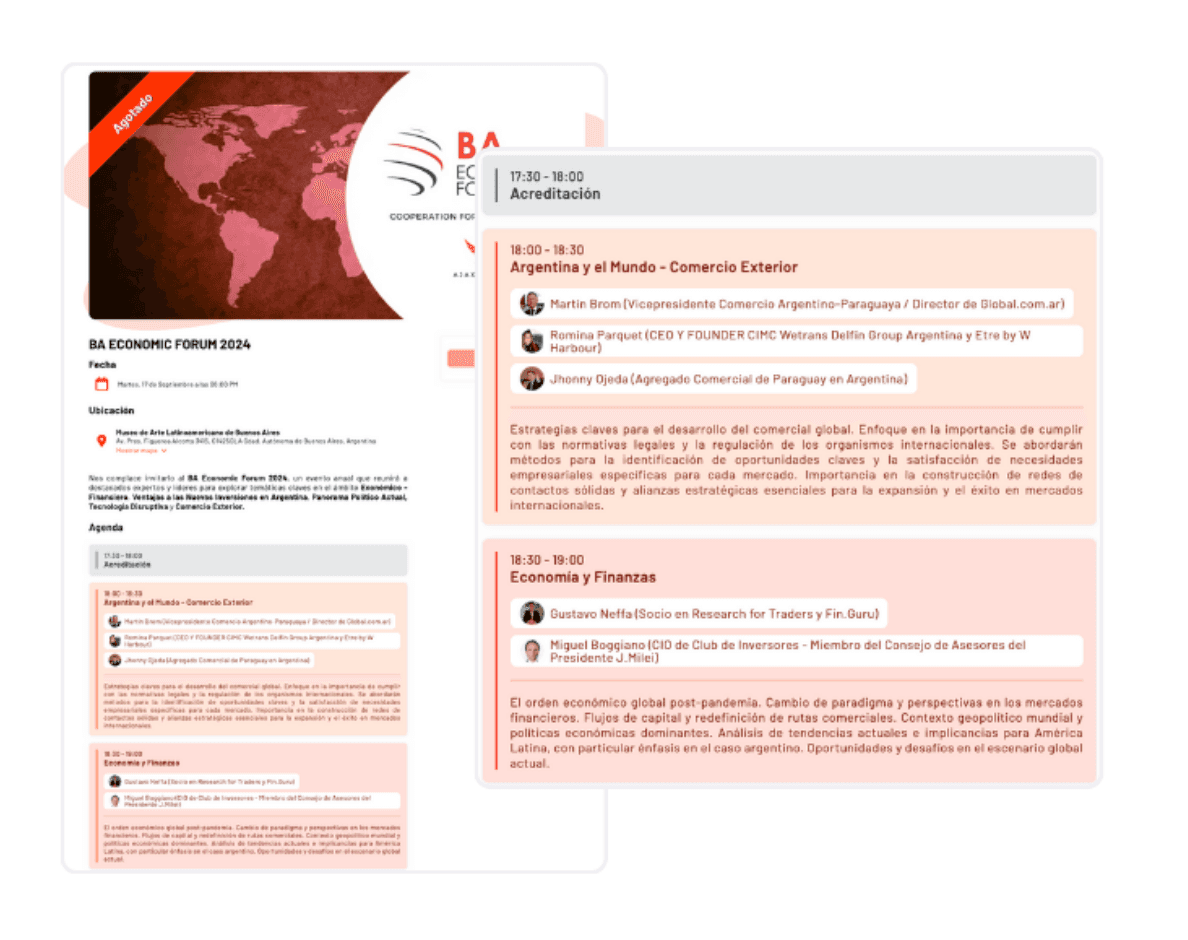
Ejemplo de agenda en el Vive Latino:
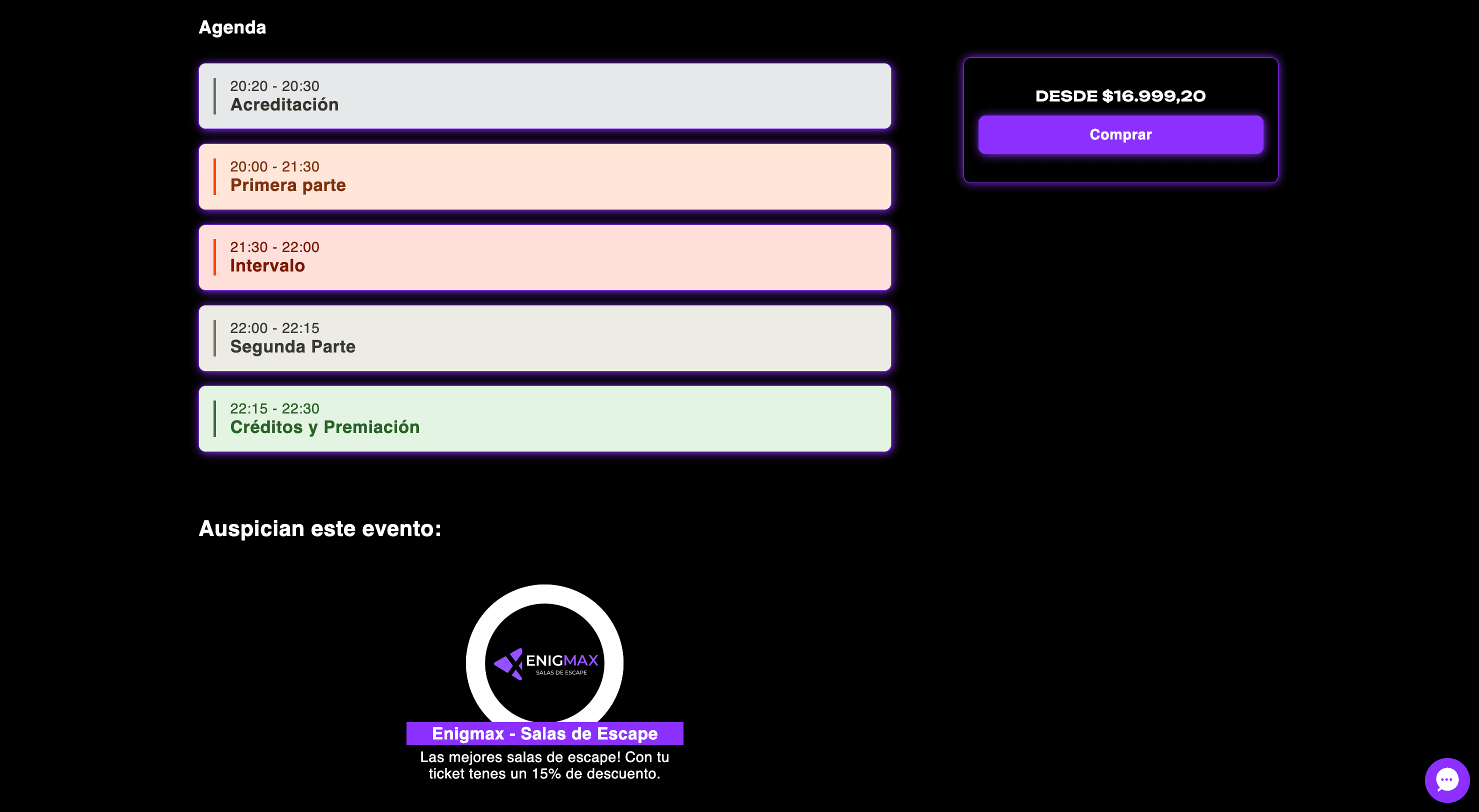
Ejemplo de agenda en el sitio web de Enigmax:
Ejemplo de FAQs en el sitio web de Enigmax:
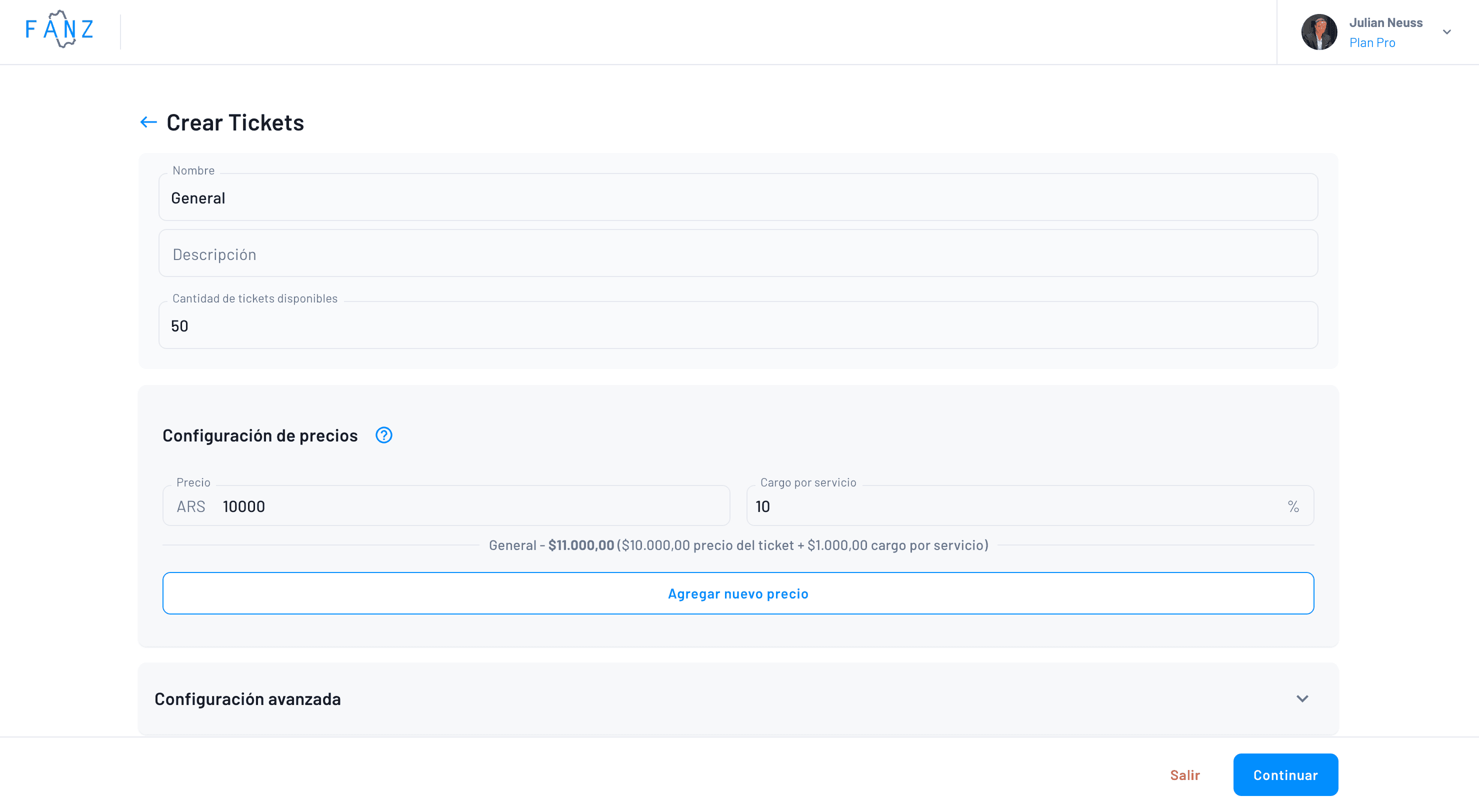
Paso 12 — Crea tus boletos
Luego de configurar todo el grueso del evento vas a poder configurar los boletos, su cantidad, descripción, precio y cargo por servicio.
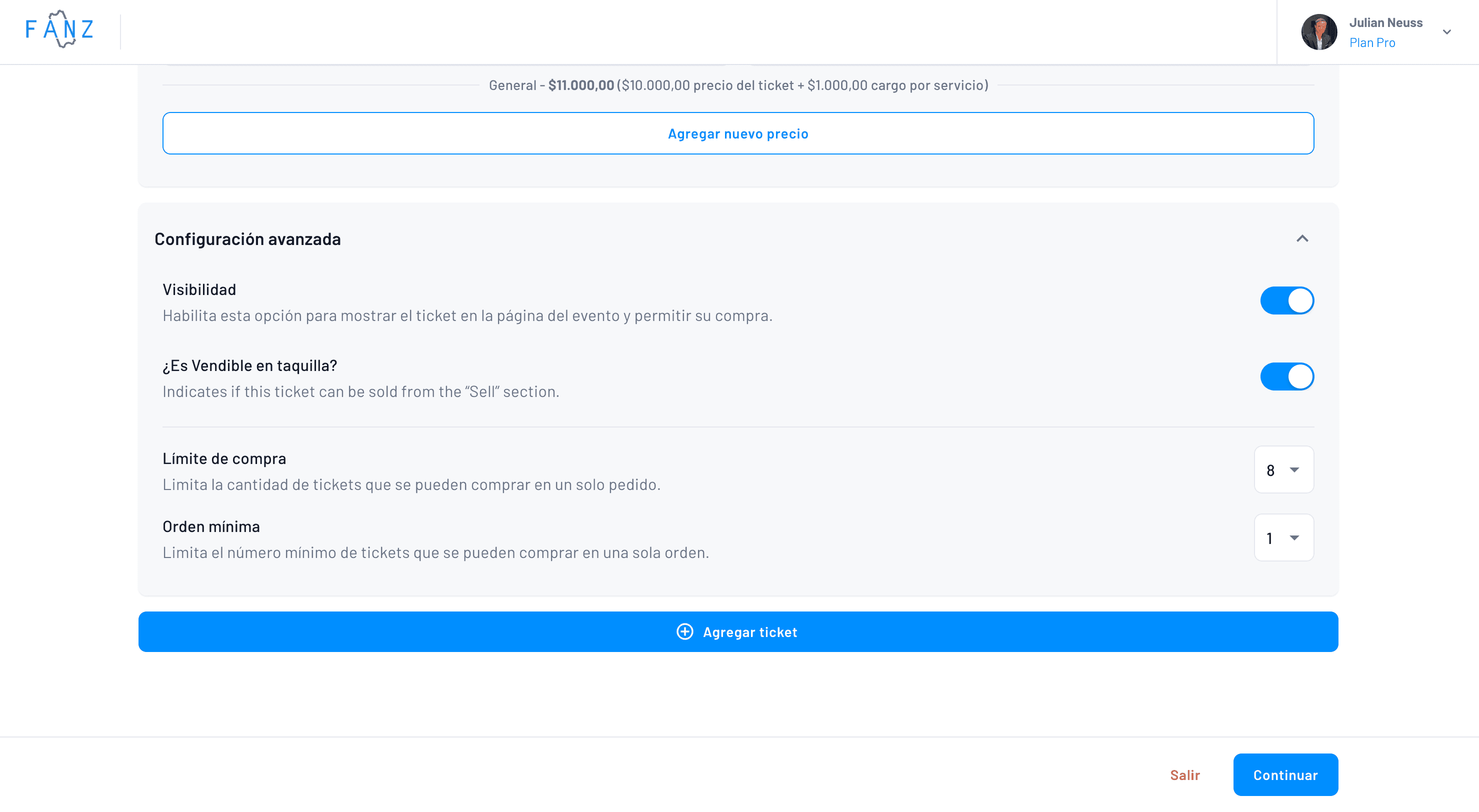
Además, vas a poder configurar la visibilidad del boleto en la página del evento, en la taquilla, y ponerle un límite máximo y mínimo.
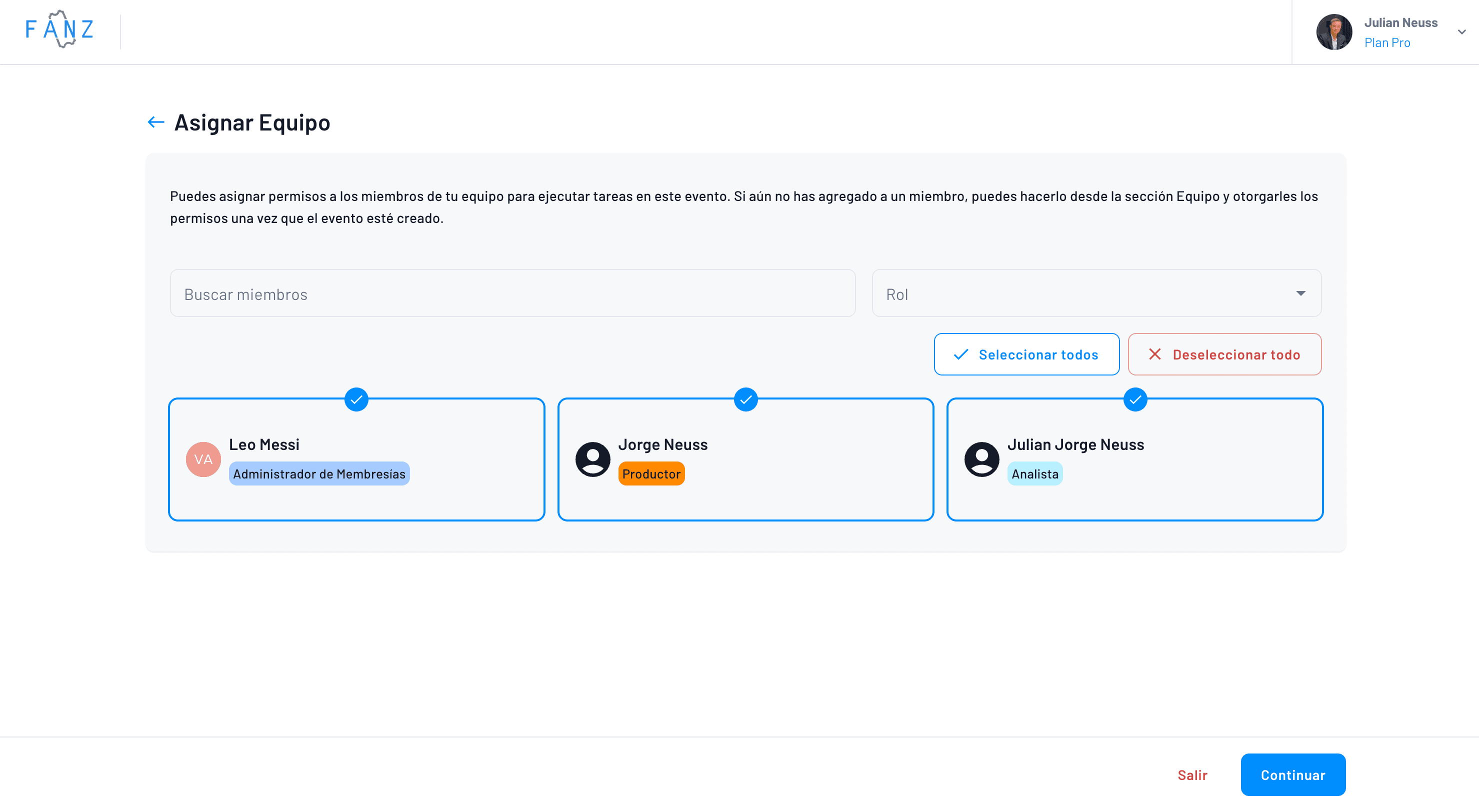
Paso 13 — Asigna tu equipo y permisos
Tienes un atajo para sumar miembros de tu equipo que sean responsables del evento a través de la plataforma. Si aún no está en tu lista, primero agrégalo en la sección Equipo.
Paso 14 — Medios de pago y seguridad
En nuestra plataforma, ofrecemos integración con Mercado Pago México y Stripe, lo que permite a los compradores adquirir boletos de manera segura y confiable. A través de Mercado Pago México, se aceptan pagos con tarjetas de crédito y débito, depósitos en OXXO, transferencias SPEI, y más, abarcando una amplia variedad de opciones para los asistentes. Stripe, por su parte, amplía esta flexibilidad a otros 47 países, permitiendo pagos con todos los medios disponibles en cada uno de los 50 países soportados.
Nuestra plataforma utiliza tecnología de seguridad avanzada para proteger la información de los compradores y garantizar que las transacciones sean seguras. Los datos de pago se encriptan y se manejan con los más altos estándares de seguridad, brindando tranquilidad tanto a los organizadores como a los asistentes.
Los organizadores de eventos pueden configurar sus propios medios de pago y establecer los cargos correspondientes. Además, ofrecemos la opción de pago en mensualidades a través de Mercado Pago México, lo que facilita la compra de boletos para eventos como EDC México o Corona Capital.
¿Cómo creo un evento online desde cero en Fanz?
Para crear un evento online en Fanz seguí estos pasos: hacé clic en 'Crear evento', subí la foto principal que será como el cartel de entrada, escribí el nombre del evento y una descripción breve. Después elegí la categoría, configurá la ubicación y zona horaria, establecé las fechas (única o múltiples funciones), completá los datos de contacto y redes sociales, agregá fotos extras o video de YouTube si querés, configurá las opciones de monetización, definí qué información pedirle al comprador, y finalmente creá los boletos con sus precios. El evento quedará publicado bajo tu dominio marca blanca listo para vender con Mercado Pago México.
¿Puedo generar múltiples fechas automáticamente al crear mi evento online?
Sí, Fanz tiene un generador de múltiples funciones que te permite crear cientos de fechas en 2 clicks. Es muy útil cuando el mismo evento se repite durante múltiples días de la semana en distintos horarios. Podés configurar el rango de fechas, días de la semana y horarios, y la plataforma genera automáticamente todas las funciones. Después podés ajustar las fechas generadas directamente en el calendario si necesitás hacer modificaciones.
¿Qué opciones de pago puedo configurar para mi evento online en Fanz?
Fanz ofrece integración con Mercado Pago México y Stripe para procesar pagos de forma segura. Con Mercado Pago México podés aceptar tarjetas de crédito y débito, depósitos en OXXO, transferencias SPEI y más opciones de pago locales. También hay opción de pago en mensualidades. Stripe amplía la flexibilidad a otros 47 países. Los organizadores pueden configurar sus propios medios de pago y establecer los cargos correspondientes, todo con tecnología de seguridad avanzada que encripta los datos.
¿Cómo funciona el sistema de asientos numerados al crear eventos online?
Para usar asientos numerados en tu evento online, primero tenés que crear el plano 3D en el Constructor de Fanz. Después, al configurar la ubicación de tu evento, marcás la opción 'Usar plano 3D' y seleccionás el mapa que creaste previamente. Esto es útil para venues como teatros o estadios donde cada asiento tiene una ubicación específica. Una vez configurado, los compradores podrán elegir sus asientos exactos al comprar los boletos.
¿Puedo pedir información específica a los compradores de mi evento online?
Sí, podés configurar qué información pedirle a cada comprador: correo, nombre, apellido, CURP o teléfono. También podés activar 'Pedir información por boleto' si necesitás datos específicos para cada entrada, lo cual es útil en eventos como maratones o plateas nominales. Además, podés agregar preguntas opcionales personalizadas como alergias, talla de playera o empresa, y marcar si son obligatorias u opcionales.
Etiquetas